



这篇文章主要介绍了微信小程序开发之相册选择和拍照详解及实例代码的相关资料,需要的朋友可以参考下
微信小程序 拍照和相机选择详解
前言:
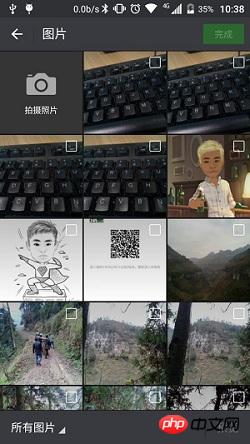
小程序中获取图片可通过两种方式得到,第一种是直接打开微信内部自己的样式,第一格就是相机拍照,后面是图片,第二种是弹框提示用户是要拍照还是从相册选择,下面一一来看。
选择相册要用到wx.chooseImage(OBJECT)函数,具体参数如下:
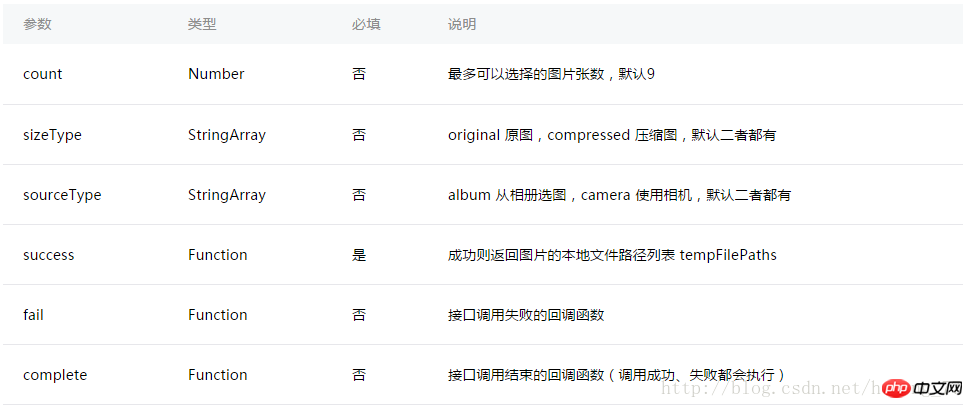
直接来看打开相机相册的代码:
Page({
 data: {
  tempFilePaths: ''
 },
 onLoad: function () {
 },
 chooseimage: function () {
  var that = this;
  wx.chooseImage({
   count: 1, // 默认9
   sizeType: ['original', 'compressed'], // 可以指定是原图还是压缩图,默认二者都有
   sourceType: ['album', 'camera'], // 可以指定来源是相册还是相机,默认二者都有
   success: function (res) {
    // 返回选定照片的本地文件路径列表,tempFilePath可以作为img标签的src属性显示图片
    that.setData({
     tempFilePaths: res.tempFilePaths
    })
   }
  })

 },


})
方法一效果图如下:
个人认为第二种用户体验要好一点,效果如下:
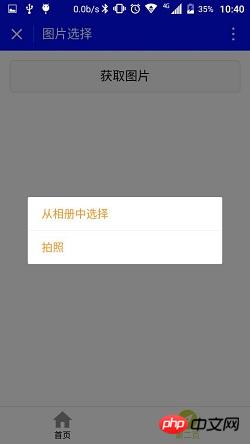
点击获取弹框提示,代码如下:

视野自助系统小型企业版2.0 Build 20050310
下载
自定义设置的程度更高可以满足大部分中小型企业的建站需求,同时修正了上一版中发现的BUG,优化了核心的代码占用的服务器资源更少,执行速度比上一版更快 主要的特色功能如下: 1)特色的菜单设置功能,菜单设置分为顶部菜单和底部菜单,每一项都可以进行更名、选择是否隐 藏,排序等。 2)增加企业基本信息设置功能,输入的企业信息可以在网页底部的醒目位置看到。 3)增加了在线编辑功能,输入产品信息,企业介绍等栏
Page({
 data: {
  tempFilePaths: ''
 },
 onLoad: function () {
 },
 chooseimage: function () {
  var that = this;
  wx.showActionSheet({
   itemList: ['从相册中选择', '拍照'],
   itemColor: "#CED63A",
   success: function (res) {
    if (!res.cancel) {
     if (res.tapIndex == 0) {
      that.chooseWxImage('album')
     } else if (res.tapIndex == 1) {
      that.chooseWxImage('camera')
     }
    }
   }
  })

 },

 chooseWxImage: function (type) {
  var that = this;
  wx.chooseImage({
   sizeType: ['original', 'compressed'],
   sourceType: [type],
   success: function (res) {
    console.log(res);
    that.setData({
     tempFilePaths: res.tempFilePaths[0],
    })
   }
  })
 }


})
文件的临时路径,在小程序本次启动期间可以正常使用,如需持久保存,需在主动调用 wx.saveFile,在小程序下次启动时才能访问得到。
布局文件:
官方文档:https://mp.weixin.qq.com/debug/wxadoc/dev/api/media-picture.html
以上就是本文的全部内容,希望对大家的学习有所帮助,更多相关内容请关注PHP中文网!
相关推荐:





