



这次给大家带来使用iview的ui框架自定义播放器,使用iview的ui框架自定义播放器注意事项有哪些,下面就是实战案例,一起来看一下。
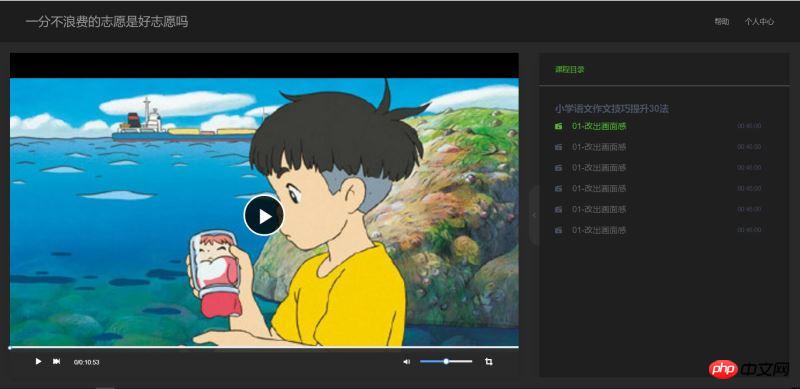
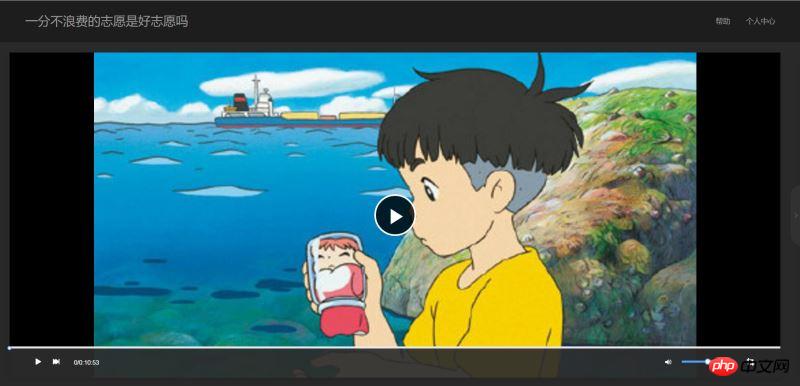
图2-收起侧边栏;
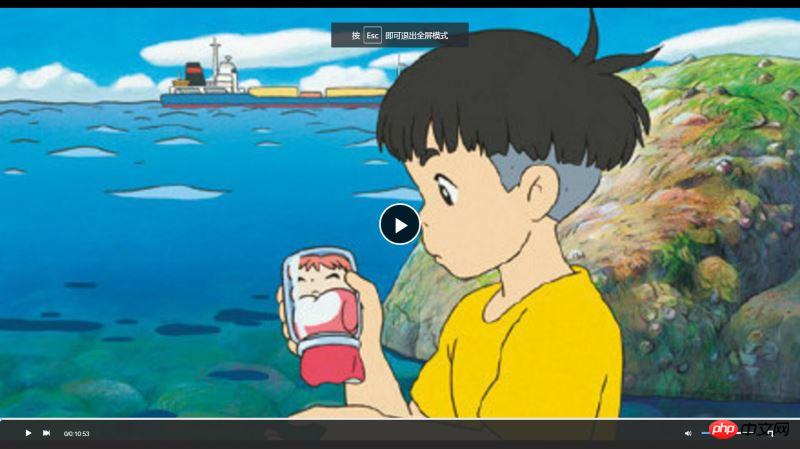
图三:全屏。
写在前面
本次项目中需要用到vue,vue-video-player,我用的是iview的ui框架,但是ui框架无妨,这里关注的是基于video.js开发的vue-video-player的使用,以及如何操作video.js中的api。
vue-video-player 项目地址:https://github.com/surmon-china/vue-video-player。
video.js文档地址:http://docs.videojs.com/docs/api/player.html。
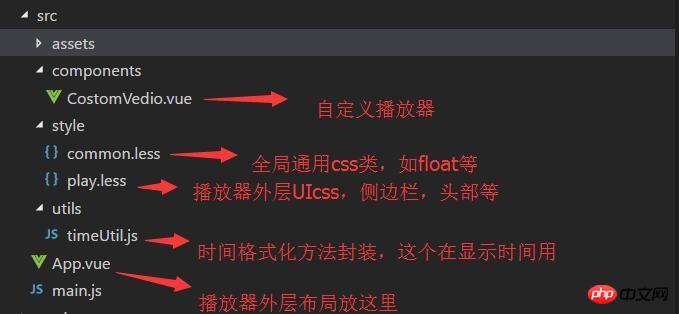
项目目录:
一、外层ui布局
图一中可以看到,本次项目使用的是两栏自适应布局,其中,右侧为播放列表,固定宽度500px,左边是播放器box,播放列表box可根据手柄点击展开或收起,而播放器box也跟随播放列表的展开/收缩进行宽度自适应。
(因录制动画太大传不上,可clone我的程序下来运行可见)。
html代码结构如此:
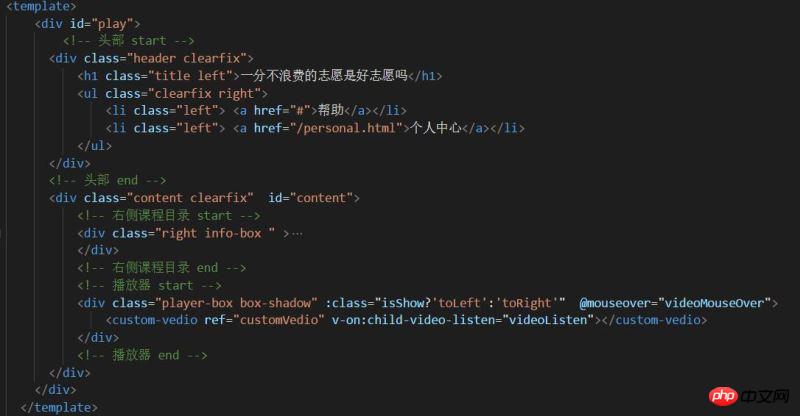
收缩展开的时候加上一个过度动画,这里选择使用css手写动画:
view plain copy
.transition{
       transition: all 1s ease;
       -moz-transition: all 1s ease;
       -webkit-transition: all 1s ease;
       -o-transition: all 1s ease;
   }
view plain copy
.toLeft{
        .transition;
        margin-right: 540px !important;
    }
    .toRight{
        .transition;
        margin-right: 40px !important;
    }
    .toHide{
        .transition;
        right: -500px !important;
    }
    .toShow{
        .transition;
        right: 0px !important;
    }
view plain copy
// 播放区
    .player-box{
        margin-right: 540px;
        height: 100%;
        position: relative;
    }
view plain copy
//侧边信息区
    .info-box{
        width: 520px;
        height: 100%;
        background: transparent;
        position: relative;
        overflow: hidden;
    }
[css] view plain copy
// 内容区
.content{
    background: #292929;
    position: relative;
    padding: 20px 0 20px 20px;

}
二、播放器ui
整个自定义的播放器ui封装成了一个组件--CostomVedio.vue,播放区使用的是vue-video-player的播放器,但是底部控制栏是自定义的,不使用播放器自带的controlBar,通常通用的这些都不符合设计哥哥的要求,所以我们需要自定义播放器UI。
html结构代码如下:
view plain copy
具体思路就是,使用播放器铺满播放区,使用position定位将自定义的controlBar固定在播放区的底部,这里注意controlBar的z-index一定要足够大,否则在全屏的时候不在最上层看不到。
css样式:
view plain copy
三、实现自定义controlBar功能
接下来就是实现自定义controlBar的功能,如播放,暂停,下一曲,播放进度,剩余时间,全屏,音量调节等。
这里我们肯定要先看video.js的相应api了,虽然是英文的但是上边写的很清楚,很容易看明白。
video.js api文档地址:http://docs.videojs.com/docs/api/player.html
1. 播放,暂停,下一曲,全屏主要就是监听我们添加的自定义按钮click事件,然后调用播放器API执行相应操作,并改变状态。
view plain copy
// 播放
 play(){
     this.player.play();
 },
 // 暂停
 pause(){
      this.player.pause();
 },
 //下一曲
 nextClick(){
     console.log("自定义","下一曲点击");

 },
 //全屏
 fullScreenHandle(){
     console.log("全屏");
     if(!this.player.isFullscreen()){
         this.player.requestFullscreen();
         this.player.isFullscreen(true);
     }else{
          this.player.exitFullscreen();
          this.player.isFullscreen(false);
     }
 },
当然,在vue-video-player中的播放器会在回调方法中监听状态的变化:
view plain copy
我们可以根据这些状态变化,相应的改变我们的UI,比如播放时显示“暂停”按钮,暂停时显示“播放”等功能。
2.播放进度,剩余时间,音量调节
播放进度的话是根据在播放器onPlayerTimeupdate()回调方法中,通过currentTime这个方法来获取当前播放的进度时间,单位S,因为这里我使用的是slider,进度都是整数计算,所以这里我需要两个变量存放,一个是整数形式,另一个是格式化好时分秒之后的string形式,用以显示。
view plain copy
//时间更新
           onPlayerTimeupdate(player){
               this.playerCtrl.currentTime=timeUtil.secondToDate(player.currentTime());
               this.playerCtrl.currentTimeInt=Math.floor(player.currentTime());
               console.log("当前音量",player.volume());
           },
定点播放,即用户点击进度条某个地方,即可在这个点进度播放,使用的是slider的
view plain copy
@on-change="progressChange"
这个方法监听slider定点,
view plain copy
//进度条被拉动
           progressChange(val){
               this.player.currentTime(val);
               this.playerCtrl.currentTimeInt=val;
               this.playerCtrl.currentTime=timeUtil.secondToDate(val);
           },
拿到定点的值,然后通过player的currentTime设置跳到定点播放。
音量调节的做法跟播放进度相似:
一开始初始化的时候记得配置
view plain copy
muted:false,//开始声音
来开启声音,否则静音状态下调节声音无效。
使用player.volume(val)这个api设置音量,其中val=0,表示声音off,val=1表示声音最大,0.5表示声音设置在half。
四:总结
最后在app.vue/需要用到这个播放器的地方 引入自定义播放器组件即可。vue-video-player是大神基于video.js开发的适用于vue.js框架的组件,具有良好兼容性,所以我们在vue中使用这个播放器组件本质还是使用video.js,我们要更多的去了解video.js中的api并使用他。
相信看了本文案例你已经掌握了方法,更多精彩请关注php中文网其它相关文章!
推荐阅读:





