



这篇文章主要为大家详细介绍了python3+pyqt5实现自定义分数滑块部件,具有一定的参考价值,感兴趣的小伙伴们可以参考一下
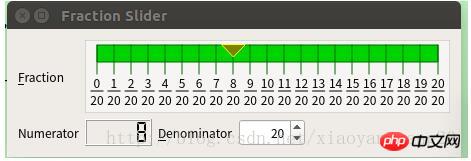
本文通过Python3+PyQt5实现自定义部件–分数滑块。它既能支持键盘也支持鼠标,使用物理(视口)坐标通过绘制方式显示。
#!/usr/bin/env python3

import platform
from PyQt5.QtCore import (QPointF, QRectF, QSize, Qt,pyqtSignal)
from PyQt5.QtWidgets import (QApplication, QDialog,QSizePolicy,
     QGridLayout, QLCDNumber, QLabel,
    QSpinBox, QWidget)
from PyQt5.QtGui import QColor,QFont,QPainter,QFontMetricsF,QPalette, QPolygonF
X11 = True
try:
  from PyQt5.QtGui import qt_x11_wait_for_window_manager
except ImportError:
  X11 = False


class FractionSlider(QWidget):

  XMARGIN = 12.0
  YMARGIN = 5.0
  WSTRING = "999"
  valueChanged = pyqtSignal(int,int)

  def __init__(self, numerator=0, denominator=10, parent=None):
    super(FractionSlider, self).__init__(parent)
    self.__numerator = numerator
    self.__denominator = denominator
    self.setFocusPolicy(Qt.WheelFocus)
    self.setSizePolicy(QSizePolicy(QSizePolicy.MinimumExpanding,
                    QSizePolicy.Fixed))


  def decimal(self):
    return self.__numerator / float(self.__denominator)


  def fraction(self):
    return self.__numerator, self.__denominator


  def sizeHint(self):
    return self.minimumSizeHint()


  def minimumSizeHint(self):
    font = QFont(self.font())
    font.setPointSize(font.pointSize() - 1)
    fm = QFontMetricsF(font)
    return QSize(fm.width(FractionSlider.WSTRING) *
           self.__denominator,
           (fm.height() * 4) + FractionSlider.YMARGIN)


  def setFraction(self, numerator, denominator=None):
    if denominator is not None:
      if 3 <= denominator <= 60:
        self.__denominator = denominator
      else:
        raise ValueError("denominator out of range")
    if 0 <= numerator <= self.__denominator:
      self.__numerator = numerator
    else:
      raise ValueError("numerator out of range")
    self.update()
    self.updateGeometry()


  def mousePressEvent(self, event):
    if event.button() == Qt.LeftButton:
      self.moveSlider(event.x())
      event.accept()
    else:
      QWidget.mousePressEvent(self, event)


  def mouseMoveEvent(self, event):
    self.moveSlider(event.x())


  def moveSlider(self, x):
    span = self.width() - (FractionSlider.XMARGIN * 2)
    offset = span - x + FractionSlider.XMARGIN
    numerator = int(round(self.__denominator *
            (1.0 - (offset / span))))
    numerator = max(0, min(numerator, self.__denominator))
    if numerator != self.__numerator:
      self.__numerator = numerator
      #self.emit(SIGNAL("valueChanged(int,int)"),
      #     self.__numerator, self.__denominator)
      self.valueChanged.emit(self.__numerator, self.__denominator)
      self.update()


  def keyPressEvent(self, event):
    change = 0
    if event.key() == Qt.Key_Home:
      change = -self.__denominator
    elif event.key() in (Qt.Key_Up, Qt.Key_Right):
      change = 1
    elif event.key() == Qt.Key_PageUp:
      change = (self.__denominator // 10) + 1
    elif event.key() in (Qt.Key_Down, Qt.Key_Left):
      change = -1
    elif event.key() == Qt.Key_PageDown:
      change = -((self.__denominator // 10) + 1)
    elif event.key() == Qt.Key_End:
      change = self.__denominator
    if change:
      numerator = self.__numerator
      numerator += change
      numerator = max(0, min(numerator, self.__denominator))
      if numerator != self.__numerator:
        self.__numerator = numerator
        #self.emit(SIGNAL("valueChanged(int,int)"),
        #     self.__numerator, self.__denominator)
        self.valueChanged.emit(self.__numerator, self.__denominator)
        self.update()
      event.accept()
    else:
      QWidget.keyPressEvent(self, event)


  def paintEvent(self, event=None):
    font = QFont(self.font())
    font.setPointSize(font.pointSize() - 1)
    fm = QFontMetricsF(font)
    fracWidth = fm.width(FractionSlider.WSTRING)
    indent = fm.boundingRect("9").width() / 2.0
    if not X11:
      fracWidth *= 1.5
    span = self.width() - (FractionSlider.XMARGIN * 2)
    value = self.__numerator / float(self.__denominator)
    painter = QPainter(self)
    painter.setRenderHint(QPainter.Antialiasing)
    painter.setRenderHint(QPainter.TextAntialiasing)
    painter.setPen(self.palette().color(QPalette.Mid))
    painter.setBrush(self.palette().brush(
        QPalette.AlternateBase))
    painter.drawRect(self.rect())
    segColor = QColor(Qt.green).darker(120)
    segLineColor = segColor.darker()
    painter.setPen(segLineColor)
    painter.setBrush(segColor)
    painter.drawRect(FractionSlider.XMARGIN,
             FractionSlider.YMARGIN, span, fm.height())
    textColor = self.palette().color(QPalette.Text)
    segWidth = span / self.__denominator
    segHeight = fm.height() * 2
    nRect = fm.boundingRect(FractionSlider.WSTRING)
    x = FractionSlider.XMARGIN
    yOffset = segHeight + fm.height()
    for i in range(self.__denominator + 1):
      painter.setPen(segLineColor)
      painter.drawLine(x, FractionSlider.YMARGIN, x, segHeight)
      painter.setPen(textColor)
      y = segHeight
      rect = QRectF(nRect)
      rect.moveCenter(QPointF(x, y + fm.height() / 2.0))
      #painter.drawText(rect, Qt.AlignCenter,
               #QString.number(i))
      painter.drawText(rect, Qt.AlignCenter,str(i))
      y = yOffset
      rect.moveCenter(QPointF(x, y + fm.height() / 2.0))
      painter.drawText(rect, Qt.AlignCenter,
               str(self.__denominator))
      painter.drawLine(QPointF(rect.left() + indent, y),
               QPointF(rect.right() - indent, y))
      x += segWidth
    span = int(span)
    y = FractionSlider.YMARGIN - 0.5
    triangle = [QPointF(value * span, y),
          QPointF((value * span) +
              (2 * FractionSlider.XMARGIN), y),
          QPointF((value * span) +
              FractionSlider.XMARGIN, fm.height())]
    painter.setPen(Qt.yellow)
    painter.setBrush(Qt.darkYellow)
    painter.drawPolygon(QPolygonF(triangle))


if __name__ == "__main__":
  import sys

  app = QApplication(sys.argv)
  form = QDialog()
  sliderLabel = QLabel("&Fraction")
  slider = FractionSlider(denominator=12)
  sliderLabel.setBuddy(slider)
  denominatorLabel = QLabel("&Denominator")
  denominatorSpinBox = QSpinBox()
  denominatorLabel.setBuddy(denominatorSpinBox)
  denominatorSpinBox.setRange(3, 60)
  denominatorSpinBox.setValue(slider.fraction()[1])
  denominatorSpinBox.setAlignment(Qt.AlignRight|Qt.AlignVCenter)
  numeratorLabel = QLabel("Numerator")
  numeratorLCD = QLCDNumber()
  numeratorLCD.setSegmentStyle(QLCDNumber.Flat)
  layout = QGridLayout()
  layout.addWidget(sliderLabel, 0, 0)
  layout.addWidget(slider, 0, 1, 1, 5)
  layout.addWidget(numeratorLabel, 1, 0)
  layout.addWidget(numeratorLCD, 1, 1)
  layout.addWidget(denominatorLabel, 1, 2)
  layout.addWidget(denominatorSpinBox, 1, 3)
  form.setLayout(layout)

  def valueChanged(denominator):
    numerator = int(slider.decimal() * denominator)
    slider.setFraction(numerator, denominator)
    numeratorLCD.display(numerator)

  #form.connect(slider, SIGNAL("valueChanged(int,int)"),
         #numeratorLCD, SLOT("display(int)"))
  slider.valueChanged[int,int].connect(numeratorLCD.display)
  #form.connect(denominatorSpinBox, SIGNAL("valueChanged(int)"),
         #valueChanged)
  denominatorSpinBox.valueChanged[int].connect(valueChanged)
  form.setWindowTitle("Fraction Slider")
  form.show()
  app.exec_()
运行结果:
相关推荐:
立即学习“Python免费学习笔记(深入)”;

成新网络商城购物系统
下载
使用模板与程序分离的方式构建,依靠专门设计的数据库操作类实现数据库存取,具有专有错误处理模块,通过 Email 实时报告数据库错误,除具有满足购物需要的全部功能外,成新商城购物系统还对购物系统体系做了丰富的扩展,全新设计的搜索功能,自定义成新商城购物系统代码功能代码已经全面优化,杜绝SQL注入漏洞前台测试用户名:admin密码:admin888后台管理员名:admin密码:admin888





