这篇文章介绍的内容是关于Mac上通过docker配置PHP开发环境,有着一定的参考价值,现在分享给大家,有需要的朋友可以参考一下
安装docker
关于MAC上安装docker网上有很多文章介绍,这里我就不在做描述了,顺便提一句,建议使用阿里云或Daocloud提供的加速器。
本文推荐参看这篇文章:https://blog.csdn.net/jiang_x...
这篇文章相当于官方文档的中文版翻译
使用docker-compose配置开发环境
一般一个基本的PHP开发环境包括PHP、PHP-FPM、WEB服务器、MySQL数据库,另外还会有Redis或memcache等相关NoSQL服务。我主要是通过docker-compose来配置服务。
什么是docker-compose
docker-compose是一个通过YAML文件来定义项目,项目中包含单个或多个容器服务。一般配置文件名为:docker-compose.yml。
目录结构
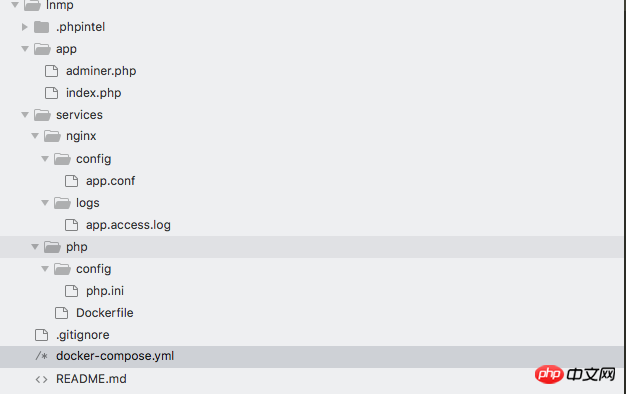
你可以按自己的喜好组织项目,下面是我用的方法,app 目录放的是应用的代码,services 下面是创建服务需要用的东西,有些服务需要我们自己去创建镜像,在一个 Dockerfile 文件里说明一下你想要的镜像是什么样的。在创建自定义镜像的时候也可能需要用到一些额外的文件,比如一些配置文件,一般在创建镜像的时候会把这些配置文件复制到镜像里。
MySQL
mysql是数据服务,先去给这个服务添加一个数据卷,然后在这个服务里使用一下这个数据卷,把数据库生成的数据放到这里,这样即使我们删除容器,数据服务里的数据也会保留在主机上,下回创建容器的时候,可以继续使用已有的数据。在 volumes 下面,添加一个名字是 mysql 的数据卷:
volumes: mysql: driver: local
然后再去添加一个名字是 MySQL的服务,指定一下服务使用的镜像,这个镜像我们也可以用自己创建的 Dockerfile 去创建一下,或者你不打算定制镜像,也可以直接使用现成的,这里我用了 mysql:5.7 这个镜像。注意最好设置具体要使用的版本。
这个镜像里有一些环境变量,我们可以在定义服务的时候去设置一下它们的值,这里我设置了 root 用户的密码,要创建的数据库,用户名,还有密码,你可以 根据自己的需求去修改这些变量的值。
在 mysql 服务上我用了 volumes 为它指定了一个 MySQL 数据卷,挂载的位置是容器的 /var/lib/mysql ,这是存储数据库的默认的地方。因为我本机安装了MySQL服务,3306端口被占用了,所以指定6306端口映射到容器的3306
version: "3"services:  mysql:    image: mysql:5.7    environment:       MYSQL_ROOT_PASSWORD: "root"      MYSQL_DATABASE: "app"      MYSQL_USER: "app"      MYSQL_PASSWORD: "123456"    volumes:
      - ./services/mysql/data:/var/lib/mysql    ports:
      - "6306:3306"
测试
在我们的 compose 文件里现在已经有了一个叫 mysql 的服务,在命令行工具下,进入到项目所在的目录,执行:
docker-compose up
然后你就会在终端上看到安装镜像和启动容器的过程,然后另开一个命令终端,执行:
docker-compose exec mysql bash
进入mysql容器中,然后进入数据库检查一下:
mysql -uroot -pshow databases;
+--------------------+| Database           |
+--------------------+| information_schema |
| app                |
| mysql              |
| performance_schema || sys                |
+--------------------+5 rows in set (0.03 sec)
这个时候我们发现mysql容器已经可用了
php
定义一个解释 php 的服务,我打算自己创建这个服务用的镜像,所以用了 build,而不是 image 。我告诉了 docker 自己要创建的这个镜像要使用的那个 Dockerfile 文件的位置(./services/php/Dockerfile)。
volumes 下面是服务用的数据卷,我把 compose 文件所在目录下的 app 这个目录,挂载到了容器的 /www/html/app 这个位置上了。这样我可以直接修改项目的代码,然后立即看到结果;同时由于本机9000端口被占用,指定9090端口映射到容器的9000端口
php:    build:       context: ./services/php      dockerfile: Dockerfile    volumes:
      - ./app:/www/html/app    ports:
      - "9090:9000"
Dockerfile
构建 php 服务的镜像用的 Dockerfile 是 ./services/php/Dockerfile。FROM,设置了一下这个镜像要基于哪个镜像去创建,我用了 php:7.1-fpm 这个官方提供的镜像。RUN 了几行命令,主要是去安装一些软件包,比如一些额外的 php 扩展。在安装这些扩展之前 ,你需要先安装扩展依赖的一些其它的软件包,这里的 libpng12-dev,libjpeg-dev,就是 gd 这个 php 扩展需要的软件包。然后我又 COPY 了配置文件到镜像里面。
FROM php:7.1-fpm
RUN apt-get update && apt-get install -y libpng12-dev libjpeg-dev \
  && rm -rf /var/lib/apt/lists/* \
  && docker-php-ext-configure gd --with-png-dir=/usr --with-jpeg-dir=/usr \
  && docker-php-ext-install gd mysqli pdo_mysql zip opcache
COPY ./config/php.ini /usr/local/etc/php/conf.d/php.ini
php服务中遇到的坑
PHP这个镜像中软件是使用的Debian的源,因为众所周知的缘故会导致镜像安装不成功,如图所示:
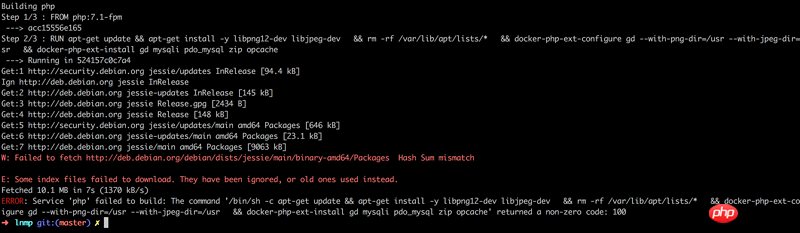
这个时候我们就需要更换源了,第一次换成了中科大的源,然后发现不行,第二次更换成了阿里云的源,完美完成镜像安装,修改过后的Dockerfile如下:
FROM php:7.1-fpm
RUN sed -i 's/deb.debian.org/mirrors.aliyun.com/g' /etc/apt/sources.list \
  && apt-get update && apt-get install -y libpng12-dev libjpeg-dev \
  && rm -rf /var/lib/apt/lists/* \
  && docker-php-ext-configure gd --with-png-dir=/usr --with-jpeg-dir=/usr \
  && docker-php-ext-install gd mysqli pdo_mysql zip opcache
COPY ./config/php.ini /usr/local/etc/php/conf.d/php.ini
使用sed命令搜索软件源文件,把Debian域名修改为阿里云域名
php.ini
自定义的 php 配置。把你想要的 php 配置放到这个文件里,重新 build 镜像,然后再次启动 php 服务的时候会用新的镜像重新创建容器,这样配置就会生效了。
memory_limit = 256Mpost_max_size = 100Mupload_max_filesize = 100M
Nginx
用 image 指定了要使用的镜像,ports 设置了发布的端口号,让主机上的 8000 对应容器的 80 。depends_on 可以设置服务的依赖,我让 nginx 服务依赖之前定义的 php ,这样会先启动 php ,然后再启动 nginx 。
另外我又用了 volumes 自己设置了一个数据卷,让主机上包含 nginx 配置文件的目录,对应容器里的 nginx 服务的配置文件目录,这样我就可以直接在本机上修改 nginx 的配置文件,然后重新启动一下 nginx 服务,配置就可以生效了。这种方法适用在开发环境上,因为修改了配置不需要重新 build 镜像,在生产环境中,你需要自己 build 这个 nginx 镜像,把想要的配置直接复制到镜像里去。在开发阶段有的时候我们需要查看nginx的日志,然后我配置了日志目录映射到容器,最后一个地址是代码目录
nginx:    image: nginx:1.12.2    ports:
      - "8000:80"    depends_on:
      - php    volumes:
      - ./services/nginx/config:/etc/nginx/conf.d
      - ./services/nginx/logs:/etc/nginx/logs/
      - ./app:/www/html/app
app.conf
./services/nginx/config/app.conf,这是一个最基本的 nginx 配置文件,设置了应用的 root 是在 /www/html/app 这里,我们已经把主机上的 app 目录挂载到了容器里的 /www/html/app 这个地方。
注意这条指令:fastcgi_pass php:9000; 这里的 php 是我们定义的 php 这个服务的名字,在 compose 文件里定义的服务,它们之间可以使用服务的名字相互进行沟通,因为 docker 内置了 DNS 功能。
server {    listen       80;    server_name  localhost;    root         /www/html/app;    # access_log  /etc/nginx/logs/app.access.log  main;

    location / {
    index  index.html index.htm index.php;       autoindex   on;
    #        include     /usr/local/etc/nginx/conf.d/php-fpm;#        include     /usr/local/etc/nginx/conf.d/pathinfo.conf;
     if (!-e $request_filename) {                        ###一级目录下
                        rewrite ^/(.*)$ /index.php/$1 last;                        ###域名下的二级目录
                        #rewrite ^/html/(.*)$ /uuabc_home/index.php/$1 last;
                }
    }    location = /info {        allow   127.0.0.1;        deny    all;
    }   location ~ \.php(.*)$  {            # comment try_files $uri =404; to enable pathinfo
            # try_files $uri =404;
            fastcgi_pass                php:9000;            fastcgi_index               index.php;            fastcgi_split_path_info ^((?U).+\.php)(/?.+)$;            fastcgi_param SCRIPT_FILENAME $document_root$fastcgi_script_name;            fastcgi_param PATH_INFO $fastcgi_path_info;            fastcgi_param PATH_TRANSLATED $document_root$fastcgi_path_info;            include /etc/nginx/fastcgi_params;
        }   # error_page  404     /404.html;
   # error_page  403     /403.html;}
启动
经过上面几个步骤,我们已经把PHP开发最基本的搞好了,下面我们准备看下成果。
在 app 目录下创建一个 index.php ,内容是:
进入到项目下面,执行:
docker-compose up打开浏览器访问
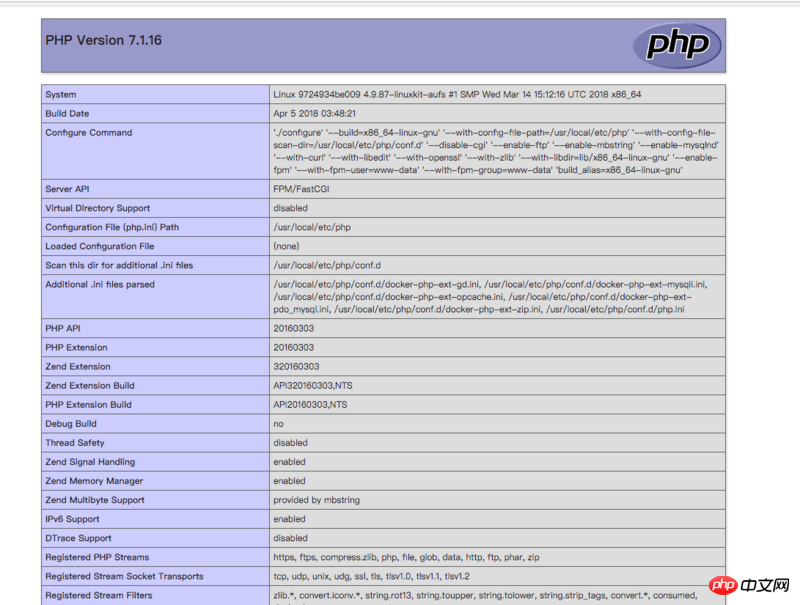
http://localhost:8000/,结果如图所示:
连接数据库
在app目录有一个adminer.php文件,这个文件是一个类似于PHPmyadmin的数据库管理工具,比较轻量级,访问
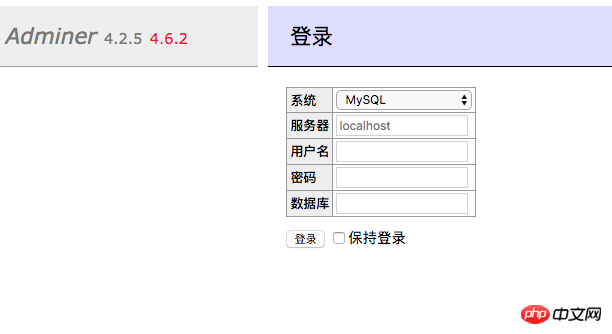
http://localhost:8000/adminer.php,如图所示:
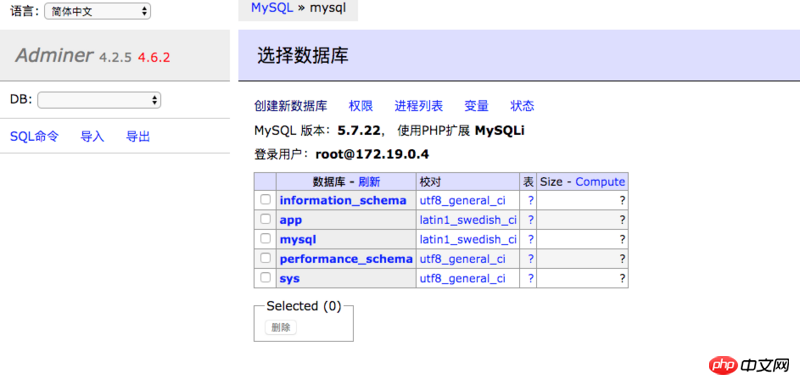
在表单服务器选项中填写mysql,用户名root,密码填写安装MySQL服务时的root密码,然后登陆进去,如图所示:
然后我们就可以愉快的管理数据库了。总结
至此,我们对PHP基本开发环境已经安装好了,如果需要安装比如Redis或memcache等服务的话,可以自行度娘,自己动手。
下面是我这个项目的源码,希望可以帮助到你,git地址:https://github.com/xiaodingchen/docker-lnmp相关推荐: