



本篇文章给大家分享的内容是关于OpenCV+python实现摄像头的调用 ,有着一定的参考价值,有需要的朋友可以参考一下
-
使用opencv自带的videocapture()函数定义摄像头对象,其参数0表示第一个摄像头,一般就是笔记本的内建摄像头。
cap = cv2.VideoCapture(0)
-
在while循环中,利用摄像头对象的read()函数读取视频的某帧,并显示,然后等待1个单位时间,如果期间检测到了键盘输入q,则退出,即关闭窗口。
while(1):
    # get a frame
    ret, frame = cap.read()
    # show a frame
    cv2.imshow("capture", frame)
    if cv2.waitKey(1) & 0xFF == ord('q'):
        break
-
调用release()释放摄像头,调用destroyAllWindows()关闭所有图像窗口。
cap.release()
cv2.destroyAllWindows()
-
完整代码
 HTML5微信网页调用监控直播下载
HTML5微信网页调用监控直播软件实现了微信远程监控的功能。本代码实现了HTML5方式调用监控摄像头的实时直播画面,支持微信网页直接调用,PC电脑、安卓手机、苹果手机。特性一:支持市面上95%以上的摄像头直接接入。网络摄像机需支持标准协议ONVIF(所有的主流摄像机均已支持),模拟摄像机经过网关设备转码后100%支持;特性二:在PC电脑网页浏览情况下FLASH优先,在安卓(android),IPh
import cv2
import numpy as np

cap = cv2.VideoCapture(0)
while(1):
    # get a frame
    ret, frame = cap.read()
    # show a frame
    cv2.imshow("capture", frame)
    if cv2.waitKey(1) & 0xFF == ord('q'):
        break
cap.release()
cv2.destroyAllWindows()
对获取的图像进行初步处理
#摄像头并显示轮廓
import cv2
cap = cv2.VideoCapture(0)
i=0
while(1):
    ret, frame = cap.read()
    img_gray = cv2.cvtColor(frame, cv2.COLOR_BGR2GRAY)
    img_gb = cv2.GaussianBlur(img_gray, (5, 5), 0)
    edges = cv2.Canny(img_gb, 100 , 200)
    cv2.imshow("capture", edges)
    if cv2.waitKey(1) & 0xFF == ord('q'):
        break
cap.release()
cv2.destroyAllWindows()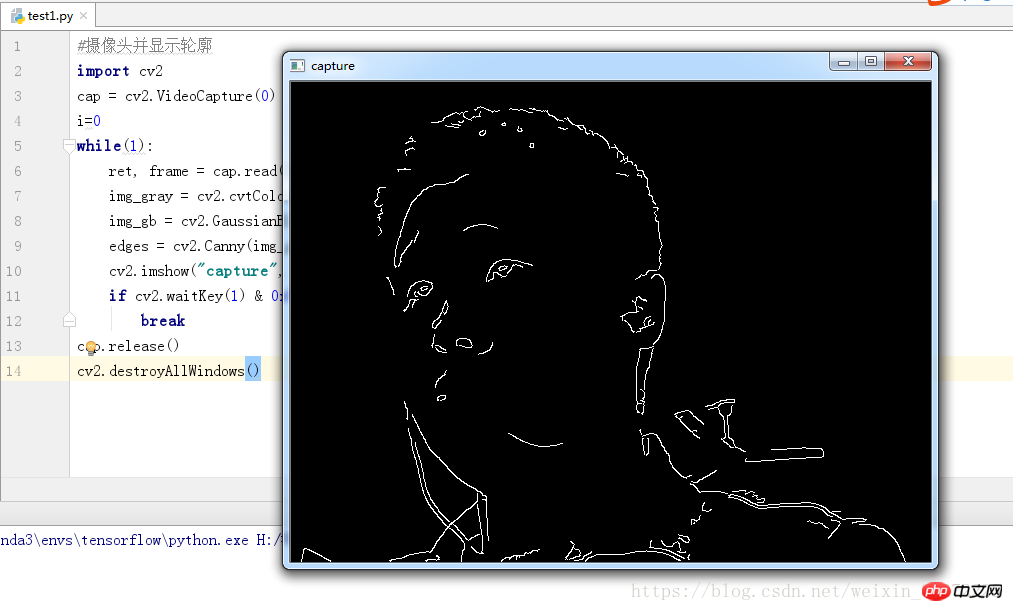
立即学习“Python免费学习笔记(深入)”;





