



本文主要介绍了vue mint-ui学习笔记之picker的使用,小编觉得挺不错的,现在分享给大家,也给大家做个参考。一起跟随小编过来看看吧,希望能帮助到大家。
本文介绍了vue mint-ui picker的使用,分享给大家,也给自己留个学习笔记
Picker的使用
import { Picker } from 'mint-ui';
Vue.component(Picker.name, Picker);
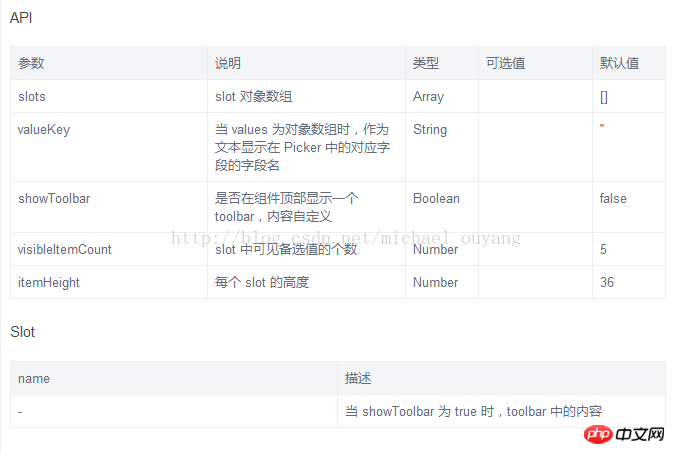
API

示例一:picker的简单使用
立即学习“前端免费学习笔记(深入)”;
xxx.vue:
show:
picker显示出来了

分析:
pincker的显示,会在上方留下一半的白
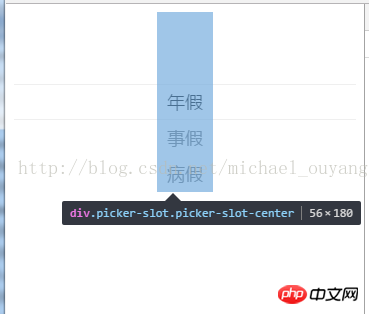
当拖动的时候,选项就会跑到上方预留的空白位置
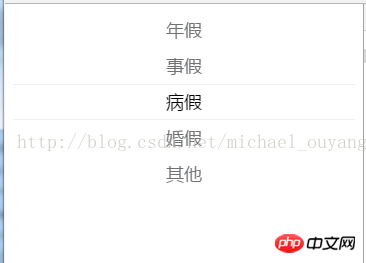
示例二:picker的简单使用——分组picker
xxx.vue:
show:

分析:
1.picker还可以拆分成左中右3个部分——具体可以看上面的slot对象的属性
通过slots属性的设置对应的数据,接收一个数组,数组里面分3个对象
对象内除了可以使用values外,还可以使用flex(弹性盒子的flex值,1是充满剩余空间),className(使用slot1、slot2、slot3),textAlign(设置文字的水平位置,可以使用left、center、right)
2.每个picker的高度默认是36px

示例三:picker使用change事件
xxx.vue:
show:

软件介绍:金戈企业建站系统不仅是一份免费的企业建站代码包,而且它还是完全开源的,它倾注了作者1个多月来日日夜夜的心血,虽然有些地方没做到尽善尽美,可我相信在接下来的日子里我会通过反馈信息让她更丰满实用起来。1.完美的摸板机制,即使你对php一点也不懂,只要你会做网页。就可以立即打造新颖别致的网站界面(摸板制作方法手册正在紧张制作中,稍后发布)可惜作者精力有限,目前只提供一套摸板。不过只是暂时的2.
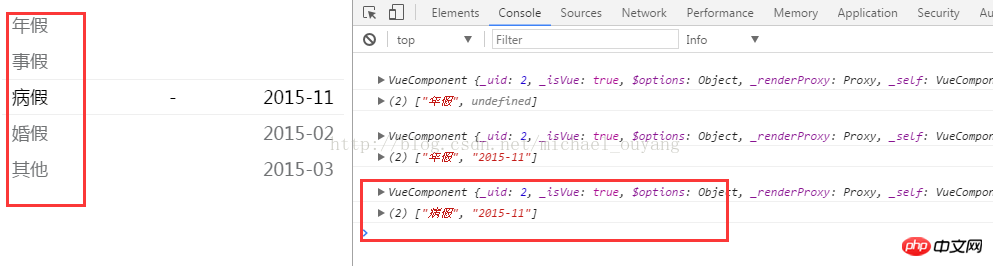
运行后,change事件会自动输出2次内容
这是因为,这里面有2个picker可以选择内容

分析:
当滚动其中一列的时候,又会触发change事件

示例四:获取change事件所选的内容
xxx.vue:
show:
开启picker的时候,在没有操作的时候,会先自动执行一次change事件,选中第一个选项的内容

更改选择的内容,输出了data内的数据

示例五:picker的显示个数
xxx.vue:
show:
使用了:visible-item-count="1"之后,picker的可显示个数就变成了1个

相关推荐:
bootstrap时间控件daterangepicker使用方法详解




