



本文主要介绍了js实现p模块的截图并下载功能,非常不错,具有参考借鉴价值,需要的朋友可以参考下,希望能帮助到大家。
首先我们需要引入2个js文件:
加入css 样式,主要是生成"X"关闭图片图标:
body{background: #ccc}
#dw{position: absolute;top: 10px;left:10%;height: 620px;width:1030px;background: #fff; border:1px solid black;padding: 10px}
.close{
 position:relative;
 left: 10px;
 width:0.2em;
 height:1em;
 background: #333;
 -webkit-transform: rotate(45deg);
 -moz-transform: rotate(45deg);
 -o-transform: rotate(45deg);
 -ms-transform: rotate(45deg);
 transform: rotate(45deg);
 display: inline-block;
}
.close:after{
 content: "";
 position: absolute;
 top: 0;
 left: 0;
 width:0.2em;
 height:1em;
 background: #333;
 -webkit-transform: rotate(270deg);
 -moz-transform: rotate(270deg);
 -o-transform: rotate(270deg);
 -ms-transform: rotate(270deg);
 transform: rotate(270deg);
}
写入随便p 模块,我随便位置给的点击截图按钮
截图
页面效果如下:
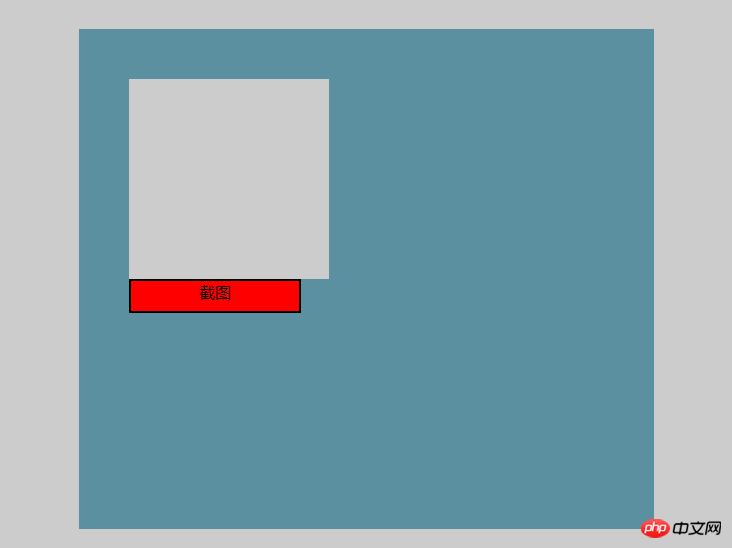
js代码如下:
$("#dw").hide();
//关闭图片
function closeok(){
 $("#dw").hide();
}
//点击截图
function doScreenShot(){
 $("#dw").show();
 html2canvas($("#main"), {
  onrendered: function(canvas) {
   canvas.id = "mycanvas";
   var mainwh=$("#main").width();
   var mainhg=$("#main").height();
   var img = convertCanvasToImage(canvas);
   console.log(img);
   //document.body.appendChild(img);
   $("#dw").append(img) //添加到展示图片p区域
   img.onload = function() {
    img.onload = null;
    canvas = convertImageToCanvas(img, 0, 0, 1024, 600); //设置图片大小和位置
    img.src = convertCanvasToImage(canvas).src;
    $(img).css({
     background:"#fff"
    });
    //调用下载方法
     if(browserIsIe()){ //假如是ie浏览器
      DownLoadReportIMG(img.src);
     }else{
      download(img.src)
     }
    }
   }
 });
}
//绘制显示图片
function convertCanvasToImage(canvas) {
 var image = new Image();
 image.src = canvas.toDataURL("image/png"); //获得图片地址
 return image;
}
//生成canvas元素,相当于做了一个装相片的框架
function convertImageToCanvas(image, startX, startY, width, height) {
 var canvas = document.createElement("canvas");
 canvas.width = width;
 canvas.height = height;
 canvas.getContext("2d").drawImage(image, startX, startY, width, height, 20, 20, 960, 600); //在这调整图片中内容的显示(大小,放大缩小,位置等)
 return canvas;
}
 function DownLoadReportIMG(imgPathURL) {
 //如果隐藏IFRAME不存在,则添加
 if (!document.getElementById("IframeReportImg"))
  $('').appendTo("body");
 if (document.all.IframeReportImg.src != imgPathURL) {
  //加载图片
  document.all.IframeReportImg.src = imgPathURL;
 }
 else {
  //图片直接另存为
  DoSaveAsIMG();
 }
}
function DoSaveAsIMG() {
 if (document.all.IframeReportImg.src != "about:blank")
  window.frames["IframeReportImg"].document.execCommand("SaveAs");
}
// 另存为图片
function download(src) {
 var $a = $("").attr("href", src).attr("download", "img.png");
 $a[0].click();
}
//判断是否为ie浏览器
function browserIsIe() {
 if (!!window.ActiveXObject || "ActiveXObject" in window)
  return true;
 else
  return false;
}
解释说明:这里核心截图代码是
html2canvas(dom, { onrendered: function(canvas) {})方法,是插件提供的。其中:dom是你要截图的元素模块
它的作用是把这个参数canvas形成一个img图片元素。调用的是单另的convertCanvasToImage()方法,
临沂奥硕软件有限公司拥有国内一流的企业网站管理系统,奥硕企业网站管理系统真正会打字就会建站的管理系统,其强大的扩展性可以满足企业网站实现各种功能。奥硕企业网站管理系统具有一下特色功能1、双语双模(中英文采用单独模板设计,可制作中英文不同样式的网站)2、在线编辑JS动态菜单支持下拉效果,同时生成中文,英文,静态3个JS菜单3、在线制作并调用FLASH展示动画4、自动生成缩略图,可以自由设置宽高5、图
其中: image.src = canvas.toDataURL("image/png");这句就是生成图片的地址。而这个图片就是截取的你的那个元素,有了图片地址就很好办了。我只是把它添加到id=“dw”这个元素中提供展示效果。其实做到这样就够了,但我又用canvas装了一遍。
后面给图片加载方法:onload ()在其中添加属性撒的,自动执行下载方法:区分了ie浏览器(网上找的方法),还有我直接生成的下载方法。关于下载方法很多,你们随意选。
当然自己的这个download(src)下载方法同样适用ie。因为原理很简单,就是用生成个元素自己调用方法。
相关推荐:




