



本文主要为大家详细介绍了linux centos mysql数据库的安装配置教程,具有一定的参考价值,感兴趣的小伙伴们可以参考一下,希望能帮助到大家。
安装mysql数据库的笔记,分享给大家
a)下载mysql源安装包:wget http://dev.mysql.com/get/mysql57-community-release-el7-8.noarch.rpm
b)安装mysql源:yum localinstall mysql57-community-release-el7-8.noarch.rpm
若结尾出现complete!,则说明MySQL源安装完成
c)检测是否安装完成:yum repolist enabled | grep "mysql.*-community.*"

d)安装mysql:yum install mysql-community-server
若结尾出现Complete!, 则MySQL安装完成
e)设置开启启动mysql服务:systemctl enable mysqld
f)查看安装的mysql版本:rpm -aq | grep -i mysql
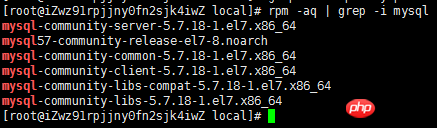
g)启动MySQL服务:systemctl restart mysqld
h)查看MySQL初始密码:grep 'A temporary password' /var/log/mysqld.log

i)更改MySQL密码:mysqladmin -u root -p'旧密码' password '新密码'


LANUX V1.0 蓝脑商务网站系统 适用于网店、公司宣传自己的品牌和产品。 系统在代码、页面方面设计简约,浏览和后台管理操作效率高。 此版本带可见即可得的html编辑器, 方便直观添加和编辑要发布的内容。 安装: 1.解压后,更换logo、分类名称、幻灯片的图片及名称和链接、联系我们等等页面。 2.将dbconfig.php里面的数据库配置更改为你的mysql数据库配置 3.将整个文件夹上传至
这里更改密码出了问题,更改失败,这是因为密码太过简单的原因。有两个接解决方法:
方法一:把密码设置复杂点(这是最直接的方法)
方法二:关闭mysql密码强度验证(validate_password)
编辑配置文件:vim /etc/my.cnf, 增加这么一行validate_password=off
编辑后重启mysql服务:systemctl restart mysqld
j)设置mysql能够远程访问:
登录进MySQL:mysql -uroot -p密码
增加一个用户给予访问权限:grant all privileges on *.* to 'root'@'ip地址' identified by '密码' with grant option; //可将ip改为%%,表示开启所有的

OK,我本地连接试下。
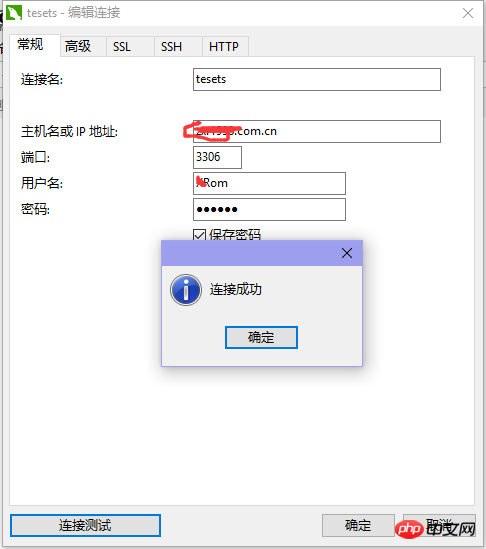
好了,到这里就结束了,祝大家别出BUG。
相关推荐:




