



本文主要介绍了vue router仿天猫底部导航栏功能,需要的朋友可以参考下,希望能帮助到大家。
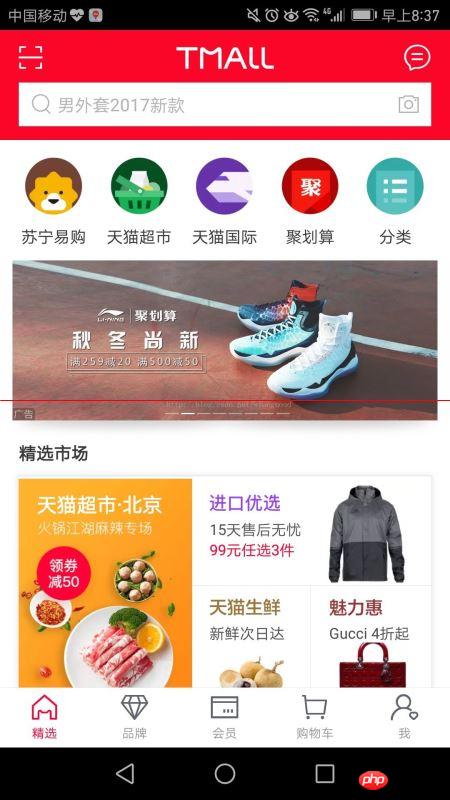
首先把天猫的导航贴出来,里面包括精选、品牌、会员、购物车、我五个导航及对应的图标。
分析:
1、图标的获取
立即学习“前端免费学习笔记(深入)”;
进入阿里巴巴矢量图标库,网址 http://www.iconfont.cn。
点击官方图标库,选择天猫图标库,选中放入购物车。
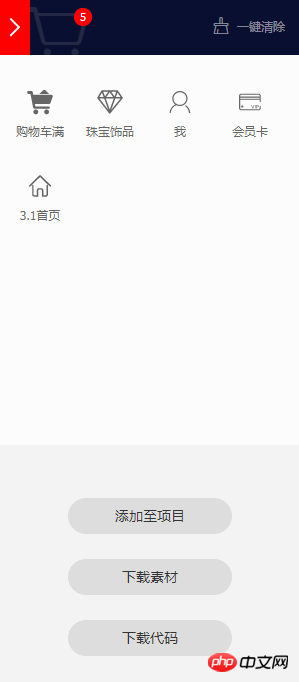
点击添加至项目,点击创建新项目按钮,创建tianmao项目,点击确定。
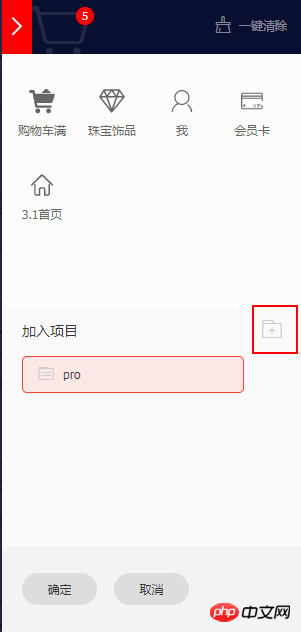
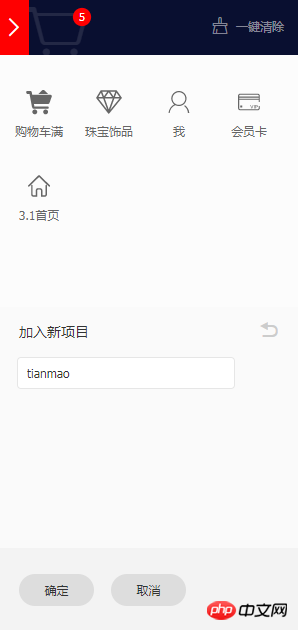
此时会有查看在线链接和下载至本地两种方式,我选择第一种,因为后期如果要添加小图标的话,只需要重新生成在线链接,然后更新link即可
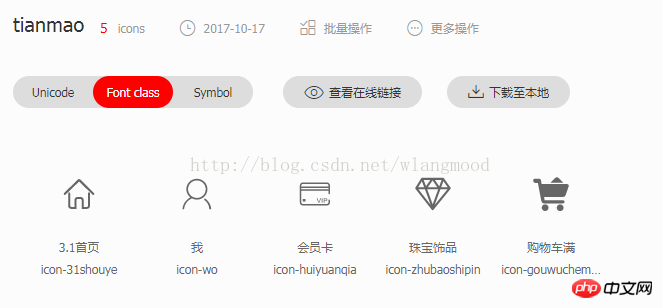
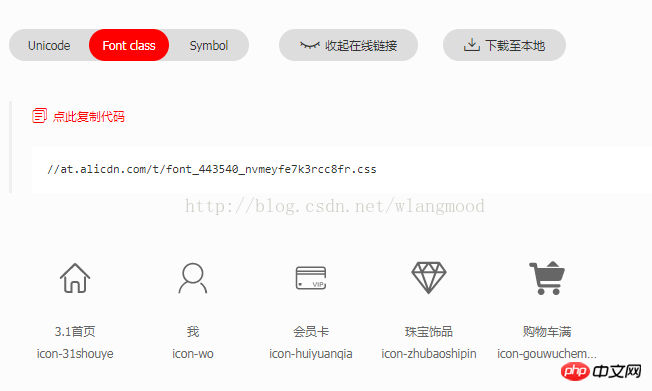
复制链接到index.html的link标签内,具体为
引入图标,使用区别在第三个class来引入对应图标
此时所需图标处理完毕
2、创建精选、品牌、会员、购物车、我及路由导航组件Home.vue、Brand.vue、Member.vue、Cart.vue、Me.vue、Tabs.vue
使用的样式时less,如果在.vue文件中写样式,style必须写成,否则会报错
Tabs.vue
精选
品牌
会员
购物车
我

我使用的是命名路由,这样我们就可以当路由组件变化时,直接修改router/index.js文件即可。
3、创建路由
router/index.js
import Vue from 'vue'
import Router from 'vue-router'
import Home from '@/Home'
import Brand from '@/Brand'
import Member from '@/Member'
import Cart from '@/Cart'
import Me from '@/Me'
Vue.use(Router)
export default new Router({
 //mode: 'history',
 //base: __dirname,
 //linkActiveClass: 'active', // 更改激活状态的Class值
 routes: [
  {
   path: '/',
   name: 'Home',
   component: Home
  },
  {
   path: '/brand',
   name: 'Brand',
   component: Brand
  },
  {
   path: '/member',
   name: 'Member',
   component: Member
  },
  {
   path: '/cart',
   name: 'Cart',
   component: Cart
  },
  {
   path: '/me',
   name: 'Me',
   component: Me
  }
 ]
})
4、App.vue引入组件Tabs.vue,并添加
5、导航状态样式
router-link-exact-active:配置当链接被精确匹配的时候应该激活的CSS类名。
router-link-active:设置链接激活时使用的 CSS 类名。
如果要修改CSS样式命名,可通过
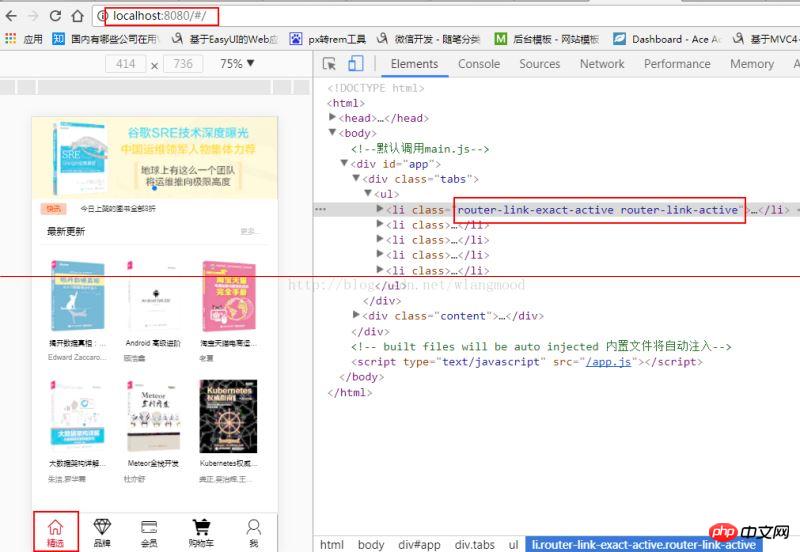
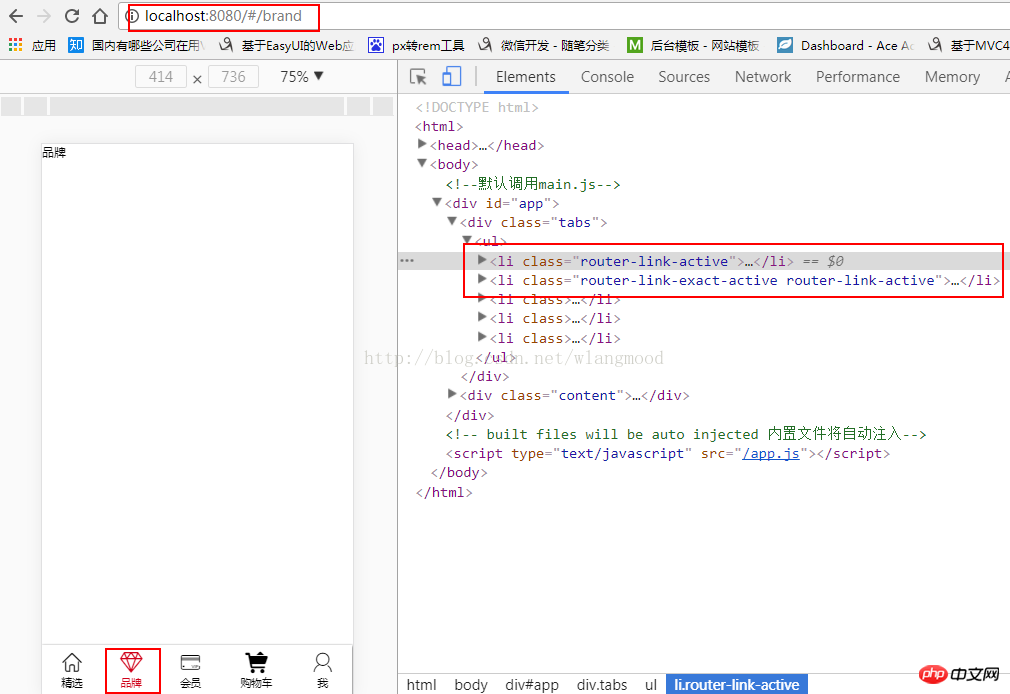
点击品牌时展示如下:Home的Tab仍然设置了routet-link-activeCSS类名,如果设置routet-link-active样式颜色为红色,精选就会一直保持红色
此时需要使用”精确匹配模式“,
访问 http://localhost:8080/#/brand 就不会匹配到http://localhost:8080/#/
相关推荐;




