



android在执行一些后台操作的时候,比如加载游戏,播放歌曲时,用户根本不知道程序执行的进度情况,这时候,可以使用进度条来显示这些进度。
andorid系统提供两种进度条,长条形进度条(progressbarstylehorizontal)和圆形进度条(progressbarstylelarge),android平台默认的进度条是第二种。另外,还可以在窗体的标题栏设置进度条,这就需要先对窗体的显示风格进行设置“requestwindowfeature(window.feature_progress)”;如果要显示这个进度条,还要使用setprogressbarvisibility(true);方法来使其显示
下面是个例子,分别由标题栏进度条,长条形进度条和圆形进度条组成,并用线程控制。
注意:圆形进度条是不会显示具体的进度的,而只是单纯的旋转
package org.hualang.progress;

import android.app.Activity;
import android.os.Bundle;
import android.os.Handler;
import android.os.Message;
import android.view.View;
import android.view.Window;
import android.widget.Button;
import android.widget.ProgressBar;

public class ProgressBarTest extends Activity
{
        //声明ProgressBar对象
        private ProgressBar pro1;
        private ProgressBar pro2;
        private Button btn;
        protected static final int STOP_NOTIFIER = 000;
        protected static final int THREADING_NOTIFIER = 111;
        public int intCounter=0;
        /** Called when the activity is first created. */
        @Override
        public void onCreate(Bundle savedInstanceState)
        {
                super.onCreate(savedInstanceState);
                //设置窗口模式,,因为需要显示进度条在标题栏
                requestWindowFeature(Window.FEATURE_PROGRESS);
                //设置标题栏上的进度条可见
                setProgressBarVisibility(true);
                setContentView(R.layout.main);

                //取得ProgressBar
                pro1 = (ProgressBar) findViewById(R.id.progress1);
                pro2= (ProgressBar) findViewById(R.id.progress2);
                btn = (Button)findViewById(R.id.button);
                //设置进度条是否自动运转,即设置其不确定模式,false表是不自动运转
                pro1.setIndeterminate(false);
                pro2.setIndeterminate(false);

                //当按钮按下时开始执行,
            btn.setOnClickListener(new Button.OnClickListener()
            {
              @Override
              public void onClick(View v)
              {
                // TODO Auto-generated method stub

                      //设置ProgressBar为可见状态
                      pro1.setVisibility(View.VISIBLE);
                      pro2.setVisibility(View.VISIBLE);
                      //设置ProgressBar的最大值
                      pro1.setMax(100);
                      //设置ProgressBar当前值
                      pro1.setProgress(0);
                      pro2.setProgress(0);

                      //通过线程来改变ProgressBar的值
                                new Thread(new Runnable() {
                                        public void run()
                                        {
                                                for (int i = 0; i < 10; i++)
                                                {
                                                        try
                                                        {
                                                                intCounter = (i + 1) * 20;
                                                                Thread.sleep(1000);

                                                                if (i == 4)
                                                                {
                                                                        Message m = new Message();

                                                                        m.what = ProgressBarTest.STOP_NOTIFIER;
                                                                        ProgressBarTest.this.myMessageHandler.sendMessage(m);
                                                                        break;
                                                                }
                                                                else
                                                                {
                                                                        Message m = new Message();
                                                                        m.what = ProgressBarTest.THREADING_NOTIFIER;
                                                                        ProgressBarTest.this.myMessageHandler.sendMessage(m);
                                                                }
                                                        }
                                                        catch (Exception e)
                                                        {
                                                                e.printStackTrace();
                                                        }
                                                }
                                        }
                                }).start();
                        }
                });
        }

          Handler myMessageHandler = new Handler()
          {
            // @Override
                  public void handleMessage(Message msg)
                  {
                          switch (msg.what)
                          {
                          //ProgressBar已经是对大值
                          case ProgressBarTest.STOP_NOTIFIER:
                                  pro1.setVisibility(View.GONE);
                                  pro2.setVisibility(View.GONE);
                                  Thread.currentThread().interrupt();
                                  break;
                          case ProgressBarTest.THREADING_NOTIFIER:
                                  if (!Thread.currentThread().isInterrupted())
                                  {
                                          // 改变ProgressBar的当前值
                                          pro1.setProgress(intCounter);
                                          pro2.setProgress(intCounter);

                                          // 设置标题栏中前景的一个进度条进度值
                                          setProgress(intCounter*100);
                                          // 设置标题栏中后面的一个进度条进度值
                                          setSecondaryProgress(intCounter*100);//
                                  }
                                  break;
                          }
                          super.handleMessage(msg);
                 }
          };
}
main.xml
运行结果如下:
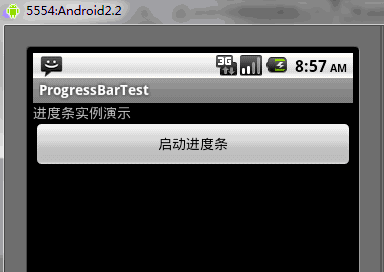
点击启动进度条按钮后,进度条将自动运行
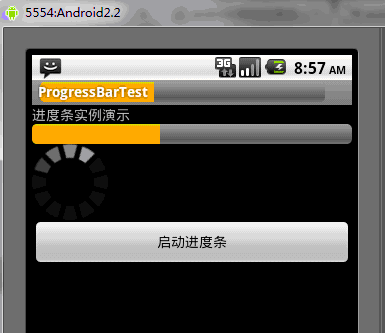

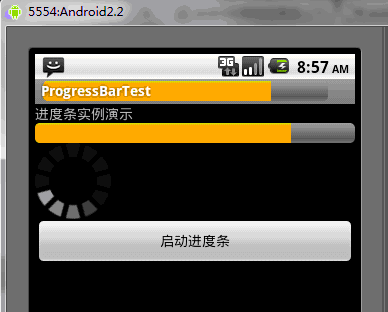
当结束时,自动退出进度条程序,返回第一个图片的样子
以上就是Android UI控件系列:ProgressBar(进度条)的内容,更多相关内容请关注PHP中文网(www.php.cn)!




