



除了android系统自带的button按钮以外,还提供了带图标的按钮imagebutton
要制作带图标的按钮,首先要在布局文件中定义imagebutton,然后通过setimagedrawable方法来设置要显示的图标。
注意:
我们可以在布局文件中就直接设置按钮的图标,如
android:src=”@drawable/icon1″
我们也可以在程序中设置自定义图标
imgbtn3.setimagedrawable(getresources().getdrawable(r.drawable.icon2));
我们还可以使用系统自带的图标
imgbtn4.setimagedrawable(getresources().getdrawable(android.r.drawable.sym_call_incoming));
设置完按钮的图标后,需要为按钮设置监听setonclicklistener,以此捕获事件并处理
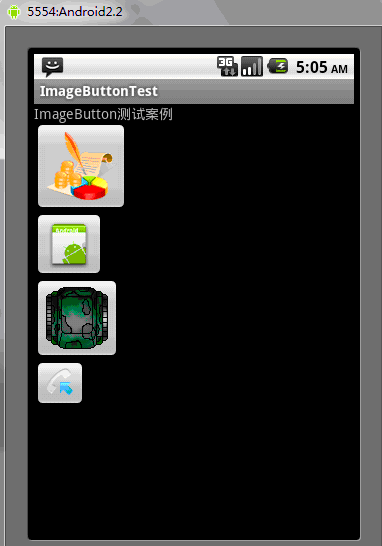
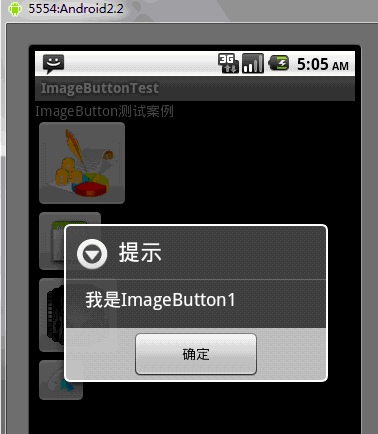
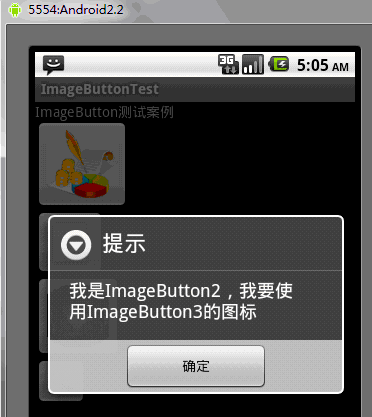
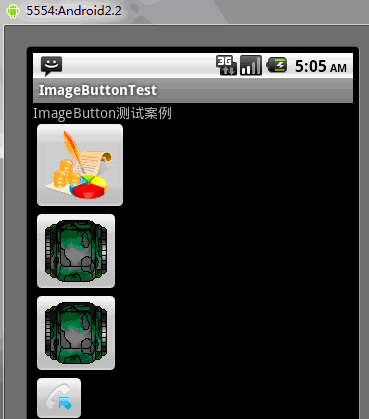
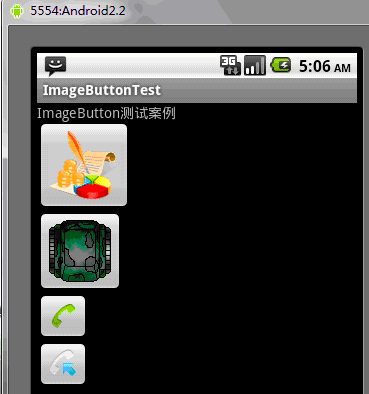
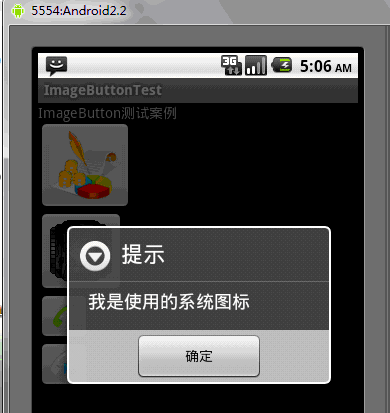
下面的例子讲述的是由4个图标按钮组成的布局,其中三个按钮的图标是自定义的,第四个按钮的图标是系统的,当点击按钮1的时候,弹出dialog,当点击按钮2的时候,点击确定后,可以将按钮2的图标变成按钮3的图标,当点击按钮3的时候,按钮3的图标变成了系统打电话的图标,点击按钮4,显示一个提示dialog
imagebuttontest.java源代码
package org.loulijun.imagebutton;

import android.app.Activity;
import android.app.AlertDialog;
import android.app.Dialog;
import android.content.DialogInterface;
import android.os.Bundle;
import android.view.View;
import android.widget.Button;
import android.widget.ImageButton;
import android.widget.TextView;

public class ImageButtonTest extends Activity {
    /** Called when the activity is first created. */
        TextView textview;
        ImageButton imgbtn1;
        ImageButton imgbtn2;
        ImageButton imgbtn3;
        ImageButton imgbtn4;
    @Override
    public void onCreate(Bundle savedInstanceState) {
        super.onCreate(savedInstanceState);
        setContentView(R.layout.main);

        textview=(TextView)findViewById(R.id.textview);
        //分别取得4个ImageButton对象
        imgbtn1=(ImageButton)findViewById(R.id.imagebutton1);
        imgbtn2=(ImageButton)findViewById(R.id.imagebutton2);
        imgbtn3=(ImageButton)findViewById(R.id.imagebutton3);
        imgbtn4=(ImageButton)findViewById(R.id.imagebutton4);

        //分别为ImageButton设置图标
        //imgbtn1已经在main.xml布局中设置了图标,所以就不在这里设置了(设置图标即可在程序中设置,也可在布局文件中设置)
        imgbtn2.setImageDrawable(getResources().getDrawable(R.drawable.icon));//在程序中设置图标
        imgbtn3.setImageDrawable(getResources().getDrawable(R.drawable.icon2));
        imgbtn4.setImageDrawable(getResources().getDrawable(android.R.drawable.sym_call_incoming));//设置系统图标

        //下面为各个按钮设置事件监听
        imgbtn1.setOnClickListener(new Button.OnClickListener()
        {
                        @Override
                        public void onClick(View v) {
                                // TODO Auto-generated method stub
                                Dialog dialog=new AlertDialog.Builder(ImageButtonTest.this)
                                .setTitle("提示")
                                .setMessage("我是ImageButton1")
                                .setPositiveButton("确定",new DialogInterface.OnClickListener() {

                                        @Override
                                        public void onClick(DialogInterface dialog, int which) {
                                                // TODO Auto-generated method stub
                                                //相应的处理操作
                                        }
                                }).create();
                                dialog.show();
                        }

        });

        imgbtn2.setOnClickListener(new Button.OnClickListener()
        {
                        @Override
                        public void onClick(View v) {
                                // TODO Auto-generated method stub
                                Dialog dialog=new AlertDialog.Builder(ImageButtonTest.this)
                                .setTitle("提示")
                                .setMessage("我是ImageButton2,我要使用ImageButton3的图标")
                                .setPositiveButton("确定",new DialogInterface.OnClickListener() {

                                        @Override
                                        public void onClick(DialogInterface dialog, int which) {
                                                // TODO Auto-generated method stub
                                                imgbtn2.setImageDrawable(getResources().getDrawable(R.drawable.icon2));
                                        }
                                }).create();
                                dialog.show();
                        }

        });

        imgbtn3.setOnClickListener(new Button.OnClickListener()
        {
                        @Override
                        public void onClick(View v) {
                                // TODO Auto-generated method stub
                                Dialog dialog=new AlertDialog.Builder(ImageButtonTest.this)
                                .setTitle("提示")
                                .setMessage("我是ImageButton3,我想使用系统打电话的图标")
                                .setPositiveButton("确定",new DialogInterface.OnClickListener() {

                                        @Override
                                        public void onClick(DialogInterface dialog, int which) {
                                                // TODO Auto-generated method stub
                                                imgbtn3.setImageDrawable(getResources().getDrawable(android.R.drawable.sym_action_call));
                                        }
                                }).create();
                                dialog.show();
                        }

        });

        imgbtn4.setOnClickListener(new Button.OnClickListener()
        {
                        @Override
                        public void onClick(View v) {
                                // TODO Auto-generated method stub
                                Dialog dialog=new AlertDialog.Builder(ImageButtonTest.this)
                                .setTitle("提示")
                                .setMessage("我是使用的系统图标")
                                .setPositiveButton("确定",new DialogInterface.OnClickListener() {

                                        @Override
                                        public void onClick(DialogInterface dialog, int which) {
                                                // TODO Auto-generated method stub
                                                //相应的处理操作
                                        }
                                }).create();
                                dialog.show();
                        }

        });
    }
}
布局文件main.xml
运行效果如下:
点击第一个按钮后
点击确定后,点击第二个按钮
点击确定,此时会看到按钮二的图标编程和按钮三的图标一样了

点击按钮三
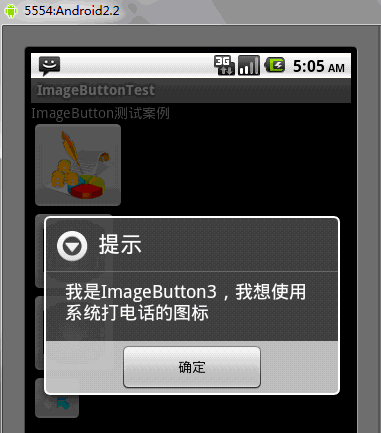
点击确定后,发现按钮三的图标变成了系统打电话的图标
点击按钮四
以上就是Android UI控件系列:ImageButton(带图标的按钮)的内容,更多相关内容请关注PHP中文网(www.php.cn)!




