0

0

基于Python实现excel表格读写

高洛峰

高洛峰

发布时间:2016-11-22 16:42:00

|

1534人浏览过

|

来源于php中文网

原创

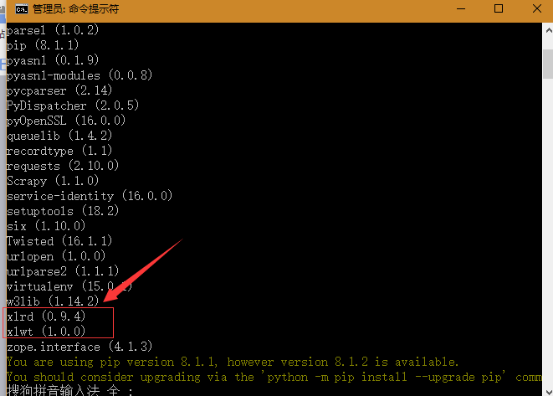
首先安装对应的xlrd和xlwt

打开cmd命令窗口输入pip install xlrd和pip install xlwt就可以安装。之后输入pip list检查是否成功配置:
QQ图片20161122092324.png

xlrd操作#

接下来就是常用的语法操作:


立即学习Python免费学习笔记(深入)”;

excel_data = xlrd.open_workbook(文件路径')#得到对应的工作表

sheet = excel_data.sheets()[工作表序号]#得到对应工作表中的某一个表格

sheet.row_values(2)#对应的某一行的数据

sheet.cell(6,1).value#对应某一列的数据
QQ图片20161122092324.png

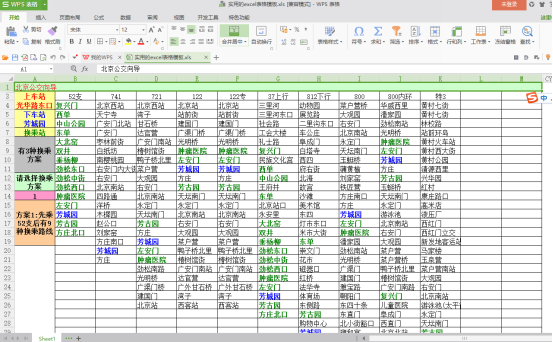
以该表格为例先试一下对应的语句:

QQ图片20161122092324.png

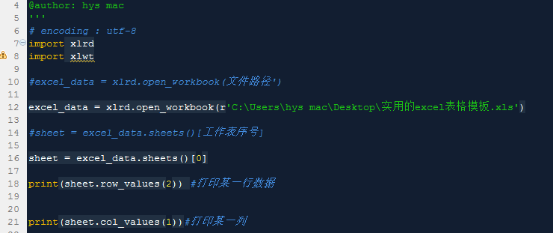
先指定对应的表格和其中的某一个表,否则会提示出错编译不通过。将以上代码运行得到:   
QQ图片20161122092324.png

源码如下:

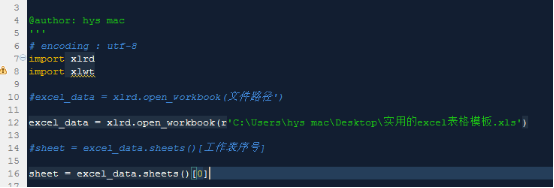
import xlrd

import xlwt

excel_data = xlrd.open_workbook(文件路径')

excel_data = xlrd.open_workbook(r'C:\Users\hys mac\Desktop\实用的excel表格模板.xls')

sheet = excel_data.sheets()[工作表序号]

sheet = excel_data.sheets()[0]

print(sheet.row_values(2)) #打印某一行数据

print(sheet.col_values(1))#打印某一列

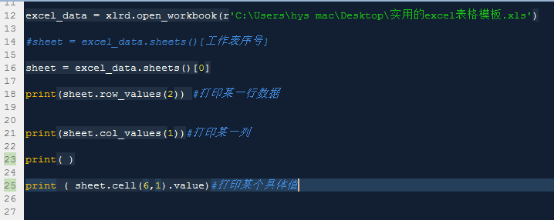
print( )

print ( sheet.cell(6,1).value)#打印某个具体值


立即学习Python免费学习笔记(深入)”;

运行结果如下:

QQ图片20161122092324.png


立即学习Python免费学习笔记(深入)”;

对比表格得到一些值得注意的地方,指定的行数列数是从0开始,打开指定的表格时要注意绝对路径时要连同文件名和文件后缀也要带上才能成功读取数据。


立即学习Python免费学习笔记(深入)”;


立即学习Python免费学习笔记(深入)”;

接下来实验读取指定的某个单元格的数据:


立即学习Python免费学习笔记(深入)”;

sheet.cell(行,列).value
QQ图片20161122092324.png

运行得到:

QQ图片20161122092324.png

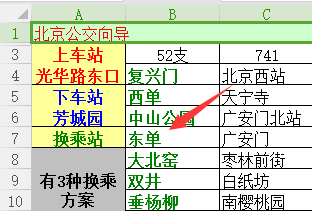
对比表格得到数据:

QQ图片20161122092324.png

是其中的(7,B),和之前提到的从零开始计数是一致的。


立即学习Python免费学习笔记(深入)”;

    除了以上列举的一些操作外还有其他的常见语句可以在相关文档和官网中查看,文末有相关链接,接下来实验另一个xlwt库以实现对excel表格的写入操作。

xlwt操作#

    对于excel表格一般关心的问题在于以下几个方面:

Rationale
Rationale

Rationale 是一款可帮助企业主、经理和个人做出艰难的决定的AI工具

下载

创建工作薄和表

写入单元格

常见格式设置(货币文本等)

创建公式

保存

接下来依次尝试以上提到的各个功能:

工作薄和表对应的对象为:workbook,sheet

QQ图片20161122092324.png

      2.单元格赋值:

QQ图片20161122092324.png

  这里尝试了一下采用负数

QQ图片20161122092324.png

    编译没有问题留作后面保存后检查结果是否正确。

        3.格式设置:

QQ图片20161122092324.png

       可见对应传入参数除行列和值外还包括style这一默认省略的参数。这里试验设置的格式为加粗。其他格式可以参照查找文末文档实现。这里有一些常见得其他格式:

style = easyxf(num_format_str='$#,##0.00')

# or set it directly on the style object

style = easyxf('font: bold 1')

style.num_format_str = '$#,##0.00'

sheet.write(0, 0, '100.00', style)

        4.创建公式:

        使用xlwt.Formula可以实现Excel公式。

        sheet.write(0, 0, xlwt.Formula('HYPERLINK("http://yujitomita.com"; "click me")'))

        5.保存操作:

        workbook.save("Python.xls")

        wbk.save('路径名')    

        这里值得提醒的是工作表的命名要小于31个字符且不能包括特殊字符(:。,等)。

     运行结果:

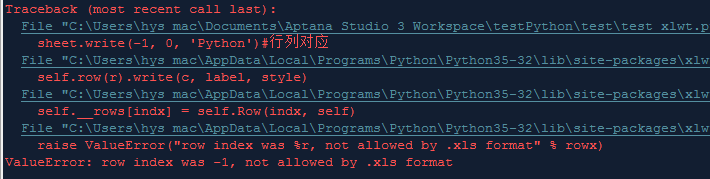
        按照之前的坑(-1,0)这里试运行结果:

# encoding : utf-8 
import xlrd
import xlwt

workbook = xlwt.Workbook() 
sheet = workbook.add_sheet("Sheet 1") 

#创建工作簿(workbook)和工作表(sheet)

sheet.write(-1, 0, 'Python')#行列对应

style = xlwt.easyxf('font: bold 1')
sheet.write(1, 1, 'style ', style)

workbook.save('C:\Users\hys mac\Desktop\mr.c\python.xls') 

       报错结果如下:

SyntaxError: (unicode error) 'unicodeescape' codec can't decode bytes in position 2-3: truncated \UXXXXXXXX escape

        遇到了文件编码的问题,修改后一句:

workbook.save(r'C:\Users\hys mac\Desktop\mr.c\python.xls')          
QQ图片20161122092324.png

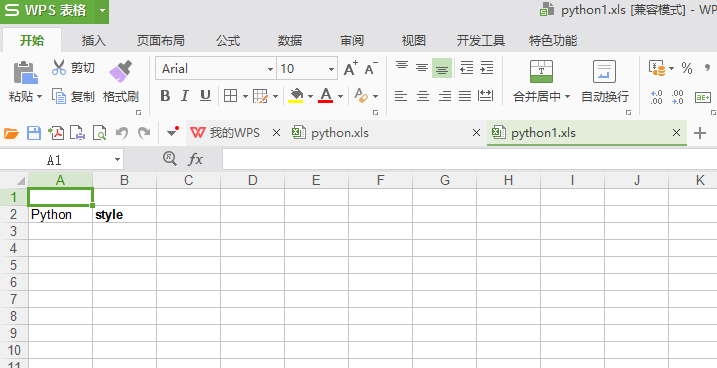
        就回到了一开始留下的坑,单元格赋值规则应该与使用习惯一致不能为负数。最后修改得到:

import xlrd
import xlwt

workbook = xlwt.Workbook() 
sheet = workbook.add_sheet("Sheet 1") 

#创建工作簿(workbook)和工作表(sheet)

sheet.write(1, 0, 'Python')#行列对应

style = xlwt.easyxf('font: bold 1')
sheet.write(1, 1, 'style ', style)

workbook.save(r'C:\Users\hys mac\Desktop\mr.c\python1.xls')  #文件路径要存在且不能同名
QQ图片20161122092324.png

相关文章

WPS零基础入门到精通全套教程!
WPS零基础入门到精通全套教程!

全网最新最细最实用WPS零基础入门到精通全套教程!带你真正掌握WPS办公! 内含Excel基础操作、函数设计、数据透视表等

下载

相关标签:

本站声明:本文内容由网友自发贡献,版权归原作者所有,本站不承担相应法律责任。如您发现有涉嫌抄袭侵权的内容,请联系admin@php.cn

相关专题

更多
excel制作动态图表教程
excel制作动态图表教程

本专题整合了excel制作动态图表相关教程,阅读专题下面的文章了解更多详细教程。

20

2025.12.29

freeok看剧入口合集
freeok看剧入口合集

本专题整合了freeok看剧入口网址,阅读下面的文章了解更多网址。

65

2025.12.29

俄罗斯搜索引擎Yandex最新官方入口网址

Yandex官方入口网址是https://yandex.com;用户可通过网页端直连或移动端浏览器直接访问,无需登录即可使用搜索、图片、新闻、地图等全部基础功能,并支持多语种检索与静态资源精准筛选。本专题为大家提供相关的文章、下载、课程内容,供大家免费下载体验。

197

2025.12.29

python中def的用法大全
python中def的用法大全

def关键字用于在Python中定义函数。其基本语法包括函数名、参数列表、文档字符串和返回值。使用def可以定义无参数、单参数、多参数、默认参数和可变参数的函数。本专题为大家提供相关的文章、下载、课程内容,供大家免费下载体验。

16

2025.12.29

python改成中文版教程大全
python改成中文版教程大全

Python界面可通过以下方法改为中文版:修改系统语言环境:更改系统语言为“中文(简体)”。使用 IDE 修改:在 PyCharm 等 IDE 中更改语言设置为“中文”。使用 IDLE 修改:在 IDLE 中修改语言为“Chinese”。本专题为大家提供相关的文章、下载、课程内容,供大家免费下载体验。

16

2025.12.29

C++的Top K问题怎么解决
C++的Top K问题怎么解决

TopK问题可通过优先队列、partial_sort和nth_element解决:优先队列维护大小为K的堆,适合流式数据;partial_sort对前K个元素排序,适用于需有序结果且K较小的场景;nth_element基于快速选择,平均时间复杂度O(n),效率最高但不保证前K内部有序。本专题为大家提供相关的文章、下载、课程内容,供大家免费下载体验。

12

2025.12.29

php8.4实现接口限流的教程
php8.4实现接口限流的教程

PHP8.4本身不内置限流功能,需借助Redis(令牌桶)或Swoole(漏桶)实现;文件锁因I/O瓶颈、无跨机共享、秒级精度等缺陷不适用高并发场景。本专题为大家提供相关的文章、下载、课程内容,供大家免费下载体验。

134

2025.12.29

抖音网页版入口在哪(最新版)
抖音网页版入口在哪(最新版)

抖音网页版可通过官网https://www.douyin.com进入,打开浏览器输入网址后,可选择扫码或账号登录,登录后同步移动端数据,未登录仅可浏览部分推荐内容。本专题为大家提供相关的文章、下载、课程内容,供大家免费下载体验。

63

2025.12.29

快手直播回放在哪看教程
快手直播回放在哪看教程

快手直播回放需主播开启功能才可观看,主要通过三种路径查看:一是从“我”主页进入“关注”标签再进主播主页的“直播”分类;二是通过“历史记录”中的“直播”标签页找回;三是进入“个人信息查阅与下载”里的“直播回放”选项。本专题为大家提供相关的文章、下载、课程内容,供大家免费下载体验。

18

2025.12.29

热门下载

更多
网站特效
/
网站源码
/
网站素材
/
前端模板

精品课程

更多
相关推荐
/
热门推荐
/
最新课程
Excel 教程
Excel 教程

共162课时 | 10万人学习

成为PHP架构师-自制PHP框架
成为PHP架构师-自制PHP框架

共28课时 | 2.4万人学习

关于我们 免责申明 举报中心 意见反馈 讲师合作 广告合作 最新更新
php中文网:公益在线php培训,帮助PHP学习者快速成长!
关注服务号 技术交流群
PHP中文网订阅号
每天精选资源文章推送

Copyright 2014-2025 https://www.php.cn/ All Rights Reserved | php.cn | 湘ICP备2023035733号