



最近有时间了解了下html5的各API,发现新浪微博的头像设置是使用canvas实现截图的,加之前段时间了解了下html5的File API使用File API 之FileReader实现文件上传《JavaScript File API文件上传预览》,更加觉得html5好玩了,想着也试试写写这功能权当学习canvas吧。
下面奉上我自己写的一个demo,代码写得比较少,很多细节不会处理。如果有不得当的地方恳请指教,谢谢啦 ^_^ ^_^
功能实现步奏:
- 一、获取文件,读取文件并生成url
- 二、根据容器的大小使用canvas绘制图片
- 三、使用canvas绘制遮罩层
- 四、使用canvas绘制裁剪后的图片
-
五、拖动裁剪框,重新裁剪图片
PS:因为是先把demo写好再写这篇文章的,所以分段贴的代码是直接从代码里面一段段拷的,要留意this对象喔
第一步:获取文件,读取文件并生成url
在这里我是使用html5里面的file api处理本地文件上传的,因为这样可以不需要把图片上传到服务器,再由服务器返回图片地址来做预览,详细请看:使用File API 之FileReader实现文件上传
document.getElementById('post_file').onchange = function() {
  var fileList = this.files[0];
  var oFReader = new FileReader();
  oFReader.readAsDataURL(fileList);
  oFReader.onload = function (oFREvent) { //当读取操作成功完成时调用.
    postFile.paintImage(oFREvent.target.result);//把预览图片url传给函数
  };
}
第二步:根据容器的大小使用canvas绘制图片
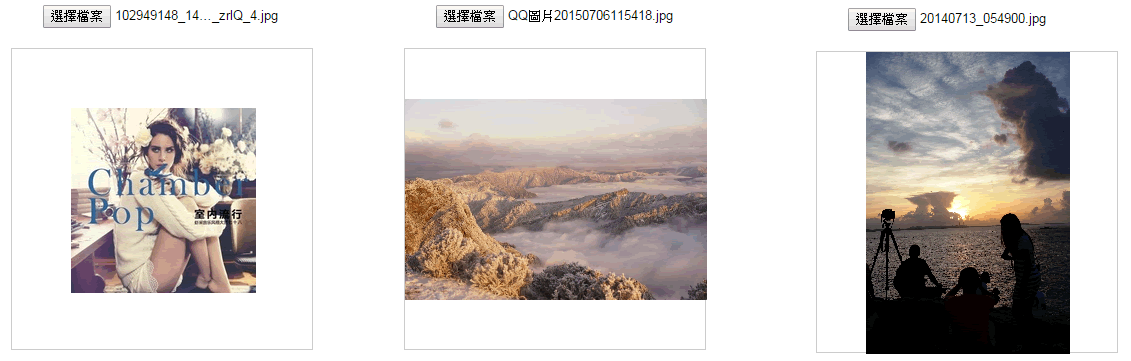
在上一步使用File API的FileReader已经得到了需要上传图片的地址了,接下来需要使用canvas把这个图片绘制出来。这里为什么不直接插入img而用canvas重新绘制呢,这不是多此一举了吗?其实不然。如果用img直接插入页面,就无法自适应居中了,如果使用canvas绘制图片,不但能使图片自适应居中以及能等比例缩放,并且方便把图片的坐标,尺寸大小传给后来的遮罩层,这样能根据图片的坐标以及图片的尺寸大小来绘制遮罩层。
这里稍微要注意下canvas的drawImage方法。
paintImage: function(url) {
  var t = this;
  var createCanvas = t.getImage.getContext("2d");
  var img = new Image();
  img.src = url;
  img.onload = function(){

    //等比例缩放图片(如果图片宽高都比容器小,则绘制的图片宽高 = 原图片的宽高。)
    //如果图片的宽度或者高度比容器大,则宽度或者高度 = 容器的宽度或者高度,另一高度或者宽度则等比例缩放
    //t.imgWidth:绘制后图片的宽度;t.imgHeight:绘制后图片的高度;t.px:绘制后图片的X轴;t.py:绘制后图片的Y轴
    if ( img.width < t.regional.offsetWidth && img.height < t.regional.offsetHeight) {
      t.imgWidth = img.width;
      t.imgHeight = img.height;

    } else {
      var pWidth = img.width / (img.height / t.regional.offsetHeight);
      var pHeight = img.height / (img.width / t.regional.offsetWidth);
      t.imgWidth = img.width > img.height ? t.regional.offsetWidth : pWidth;
      t.imgHeight = img.height > img.width ? t.regional.offsetHeight : pHeight;
    }
    //图片的坐标
    t.px = (t.regional.offsetWidth - t.imgWidth) / 2 + 'px';
    t.py = (t.regional.offsetHeight - t.imgHeight) / 2 + 'px';

    t.getImage.height = t.imgHeight;
    t.getImage.width = t.imgWidth;
    t.getImage.style.left = t.px;
    t.getImage.style.top = t.py;

    createCanvas.drawImage(img,0,0,t.imgWidth,t.imgHeight);//没用直接插入背景图片而用canvas绘制图片,是为了调整所需框内图片的大小
    t.imgUrl = t.getImage.toDataURL();//储存canvas绘制的图片地址
    t.cutImage();
    t.drag();
  };
},
出来的效果是这样的:
第三步:使用canvas绘制遮罩层
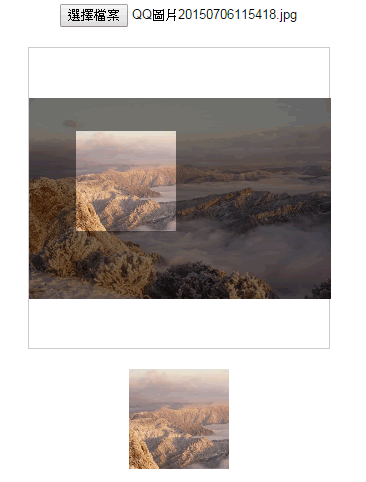
在上一步中已经把需要裁剪的背景图绘制出来了,现在需要根据背景图的坐标和尺寸来绘制遮罩层覆盖在背景上面,并且使用canvas的clearRect方法清空出一块裁剪区域,使之与不裁剪的地方做明暗对比。
(这里的遮罩层仅仅是用来做显示效果,并没有做裁剪图片的工作。不知道这一步能不能直接去掉?有知道的童鞋麻烦告诉下我。)
//绘制遮罩层:
t.editBox.height = t.imgHeight;
t.editBox.width = t.imgWidth;
t.editBox.style.display = 'block';
t.editBox.style.left = t.px;
t.editBox.style.top = t.py;

var cover = t.editBox.getContext("2d");
cover.fillStyle = "rgba(0, 0, 0, 0.5)";
cover.fillRect (0,0, t.imgWidth, t.imgHeight);
cover.clearRect(t.sx, t.sy, t.sHeight, t.sWidth);
第四步:使用canvas绘制裁剪后的图片
在第三步里面,把遮罩层绘制好了,但是遮罩层并没有裁剪的能力,仅仅是用来显示裁剪区域与非裁剪区域的对比而已,所以这里就开始做裁剪图片的功能了。同样使用到canvas的drawImage方法。
//绘制剪切图片:
t.editPic.height = t.sHeight;
t.editPic.width = t.sWidth;
var ctx = t.editPic.getContext('2d');
var images = new Image();
images.src = t.imgUrl;
images.onload = function(){
  ctx.drawImage(images,t.sx, t.sy, t.sHeight, t.sWidth, 0, 0, t.sHeight, t.sWidth); //裁剪图片
  document.getElementById('show_edit').getElementsByTagName('img')[0].src = t.editPic.toDataURL(); //把裁剪后的图片使用img标签显示出来
}
第五步:拖动裁剪框,重新裁剪图片
使用截图上传头像功能时我们希望能裁剪到满意的图片,所以裁剪框就需要不停的变动才得以裁剪出完美的图片。前几步已经把裁剪图片的基本功能做出来了,所以现在需要做的就是裁剪框跟进鼠标的移动来实时裁剪图片。
drag: function() {
  var t = this;
  var draging = false;
  var startX = 0;
  var startY = 0;

  document.getElementById('cover_box').onmousemove = function(e) {
    //获取鼠标到背景图片的距离
    var pageX = e.pageX - ( t.regional.offsetLeft + this.offsetLeft );
    var pageY = e.pageY - ( t.regional.offsetTop + this.offsetTop );
    //判断鼠标是否在裁剪区域里面:
    if ( pageX > t.sx && pageX < t.sx + t.sWidth && pageY > t.sy && pageY < t.sy + t.sHeight ) {
      this.style.cursor = 'move';

      this.onmousedown = function(){
        draging = true;
        //记录上一次截图的坐标
        t.ex = t.sx;
        t.ey = t.sy;
        //记录鼠标按下时候的坐标
        startX = e.pageX - ( t.regional.offsetLeft + this.offsetLeft );
        startY = e.pageY - ( t.regional.offsetTop + this.offsetTop );
      }
      window.onmouseup = function() {
        draging = false;
      }

      if (draging) {
        //移动时裁剪区域的坐标 = 上次记录的定位 + (当前鼠标的位置 - 按下鼠标的位置),裁剪区域不能超出遮罩层的区域;
        if ( t.ex + (pageX - startX) < 0 ) {
          t.sx = 0;
        } else if ( t.ex + (pageX - startX) + t.sWidth > t.imgWidth) {
          t.sx = t.imgWidth - t.sWidth;
        } else {
          t.sx = t.ex + (pageX - startX);
        };

        if (t.ey + (pageY - startY) < 0) {
          t.sy = 0;
        } else if ( t.ey + (pageY - startY) + t.sHeight > t.imgHeight ) {
          t.sy = t.imgHeight - t.sHeight;
        } else {
          t.sy = t.ey + (pageY - startY);
        }

        t.cutImage();
      }
    } else{
      this.style.cursor = 'auto';
    }
  };
}
大功告成,图片如下:
有童鞋指出,每移动一下鼠标就裁剪一张图片不是很耗性能吗,为什么不用background-position来做预览效果 保存的时候才用canvas裁出来?一听觉得这建议很有道理,所以就在第四步把代码稍微改动了一下。鼠标移动的时候的预览效果是改变图片的background-position,点击保存按钮的时候才裁剪图片,把裁剪下来的图片生成新的url就可以传给服务器啦~~
以下代码是改正过来的,大家有什么其它好的建议欢迎指出来喔 ^_^ ^_^
demo完整代码如下:
注意:因为用的是seajs写的,所以稍微留意下文件的加载情况啦
css:
body{text-align:center;}
#label{border:1px solid #ccc;background-color:#fff;text-align:center;height:300px; width:300px;margin:20px auto;position:relative;}
#get_image{position:absolute;}
#edit_pic{position:absolute;display:none;background:#000;}
#cover_box{position: absolute;z-index: 9999;display:none;top:0px;left:0px;}
#show_edit{margin: 0 auto;display:inline-block;}
#show_pic{height:100px;width:100px;border:2px solid #000;overflow:hidden;margin:0 auto;display:inline-block; }
html:

js:
define(function(require, exports, module) {

  'use strict';

  var postFile = {
    init: function(options) {
      var t = this;
      t.regional = document.getElementById('label');
      t.getImage = document.getElementById('get_image');
      t.clipPic = document.getElementById('edit_pic');
      t.coverBox = document.getElementById('cover_box');
      t.achieve = document.getElementById('show_edit');

      t.clipPos = options.clipPos;

      //初始化图片基本参数
      t.bgPagePos = {
        x: 0,
        y: 0,
        height: 0,
        width: 0
      };

      //传进图片
      document.getElementById('post_file').addEventListener("change", t.handleFiles, false);

      //点击保存按钮后再裁剪图片
      document.getElementById('save_button').onclick = function() {

        //绘制剪切后的图片:
        t.clipPic.height = t.clipPos.height;
        t.clipPic.width = t.clipPos.width;

        var ctx = t.clipPic.getContext('2d');
        var images = new Image();
        images.src = t.imgUrl;
        images.onload = function(){

          //drawImage(images,相对于裁剪图片的X, 相对于裁剪图片的Y, 裁剪的高度, 裁剪的宽度, 显示在画布的X, 显示在画布的Y, 显示在画布多高, 显示在画布多宽);
          ctx.drawImage(images,t.clipPos.x, t.clipPos.y, t.clipPos.height, t.clipPos.width, 0, 0, t.clipPos.height, t.clipPos.width); //裁剪图片

          document.getElementById('show_pic').getElementsByTagName('img')[0].src = t.clipPic.toDataURL();
        }
      };

      t.drag();
    },
    handleFiles: function() {

      var fileList = this.files[0];
      var oFReader = new FileReader();

      //读取文件内容
      oFReader.readAsDataURL(fileList);

      //当读取操作成功完成时调用.
      oFReader.onload = function (oFREvent) {

        //把预览图片URL传给函数
        postFile.paintImage(oFREvent.target.result);
      };
    },
    paintImage: function(url) {
      var t = this;
      var createCanvas = t.getImage.getContext("2d");

      var img = new Image();
      img.src = url;

      //把传进来的图片进行等比例缩放
      img.onload = function(){
        //等比例缩放图片(如果图片宽高都比容器小,则绘制的图片宽高 = 原图片的宽高。)
        //如果图片的宽度或者高度比容器大,则宽度或者高度 = 容器的宽度或者高度,另一高度或者宽度则等比例缩放

        //t.bgPagePos.width:绘制后图片的宽度;
        //t.bgPagePos.height:绘制后图片的高度;
        //t.bgPagePos.x:绘制后图片的X轴;
        //t.bgPagePos.y:绘制后图片的Y轴
        if ( img.width < t.regional.offsetWidth && img.height < t.regional.offsetHeight) {
          t.bgPagePos.width = img.width;
          t.bgPagePos.height = img.height;

        } else {
          var pWidth = img.width / (img.height / t.regional.offsetHeight);
          var pHeight = img.height / (img.width / t.regional.offsetWidth);

          t.bgPagePos.width = img.width > img.height ? t.regional.offsetWidth : pWidth;
          t.bgPagePos.height = img.height > img.width ? t.regional.offsetHeight : pHeight;
        }

        //图片的坐标
        t.bgPagePos.x = (t.regional.offsetWidth - t.bgPagePos.width) / 2 + 'px';
        t.bgPagePos.y = (t.regional.offsetHeight - t.bgPagePos.height) / 2 + 'px';

        t.getImage.height = t.bgPagePos.height;
        t.getImage.width = t.bgPagePos.width;
        t.getImage.style.left = t.bgPagePos.x;
        t.getImage.style.top = t.bgPagePos.y;

        createCanvas.drawImage(img,0,0,t.bgPagePos.width,t.bgPagePos.height);//没用直接插入背景图片而用canvas绘制图片,是为了调整所需框内图片的大小

        t.imgUrl = t.getImage.toDataURL();//储存canvas绘制的图片地址

        t.clipImg();
      };
    },
    clipImg: function() {
      var t = this;

      //绘制遮罩层:
      t.coverBox.height = t.bgPagePos.height;
      t.coverBox.width = t.bgPagePos.width;
      t.coverBox.style.display = 'block';
      t.coverBox.style.left = t.bgPagePos.x;
      t.coverBox.style.top = t.bgPagePos.y;

      var cover = t.coverBox.getContext("2d");
      cover.fillStyle = "rgba(0, 0, 0, 0.5)";
      cover.fillRect (0,0, t.bgPagePos.width, t.bgPagePos.height);
      cover.clearRect(t.clipPos.x, t.clipPos.y, t.clipPos.height, t.clipPos.width);

      t.achieve.style.background = 'url(' + t.imgUrl + ')' + -t.clipPos.x + 'px ' + -t.clipPos.y + 'px no-repeat';
      t.achieve.style.height = t.clipPos.height + 'px';
      t.achieve.style.width = t.clipPos.width + 'px';
    },
    drag: function() {
      var t = this;
      var draging = false;
      var _startPos = null;

      t.coverBox.onmousemove = function(e) {
        e = e || window.event;

        if ( e.pageX == null && e.clientX != null ) {

          var doc = document.documentElement, body = document.body;

          e.pageX = e.clientX + (doc && doc.scrollLeft || body && body.scrollLeft || 0) - (doc && doc.clientLeft || body && body.clientLeft || 0);
          e.pageY = e.clientY + (doc && doc.scrollTop || body && body.scrollTop);
        }

        //获取鼠标到背景图片的距离
        var _mousePos = {
          left: e.pageX - ( t.regional.offsetLeft + this.offsetLeft ),
          top: e.pageY - ( t.regional.offsetTop + this.offsetTop )
        }

        //判断鼠标是否在裁剪区域里面:
        if ( _mousePos.left > t.clipPos.x && _mousePos.left < t.clipPos.x + t.clipPos.width && _mousePos.top > t.clipPos.y && _mousePos.top < t.clipPos.y + t.clipPos.height ) {
          this.style.cursor = 'move';

          this.onmousedown = function(){
            draging = true;
            //记录上一次截图的坐标
            t.ex = t.clipPos.x;
            t.ey = t.clipPos.y;

            //记录鼠标按下时候的坐标
            _startPos = {
              left: e.pageX - ( t.regional.offsetLeft + this.offsetLeft ),
              top: e.pageY - ( t.regional.offsetTop + this.offsetTop )
            }
          }

          if (draging) {
            //移动时裁剪区域的坐标 = 上次记录的定位 + (当前鼠标的位置 - 按下鼠标的位置),裁剪区域不能超出遮罩层的区域;
            if ( t.ex + ( _mousePos.left - _startPos.left ) < 0 ) {
              t.clipPos.x = 0;
            } else if ( t.ex + ( _mousePos.left - _startPos.left ) + t.clipPos.width > t.bgPagePos.width ) {
              t.clipPos.x = t.bgPagePos.width - t.clipPos.width;
            } else {
              t.clipPos.x = t.ex + ( _mousePos.left - _startPos.left );
            };

            if (t.ey + ( _mousePos.top - _startPos.top ) < 0) {
              t.clipPos.y = 0;
            } else if ( t.ey + ( _mousePos.top - _startPos.top ) + t.clipPos.height > t.bgPagePos.height ) {
              t.clipPos.y = t.bgPagePos.height - t.clipPos.height;
            } else {
              t.clipPos.y = t.ey + ( _mousePos.top - _startPos.top );
            }

            t.clipImg();
          }

          document.body.onmouseup = function() {
            draging = false;
            document.onmousemove = null;
            document.onmouseup = null;
          }
        } else{
          this.style.cursor = 'auto';
        }
      };
    }
  }
  return postFile;
});
以上就是本文的全部内容,希望对大家的学习有所帮助。





