



PHP配置环境更改wamp的www目录
?
立即学习“PHP免费学习笔记(深入)”;
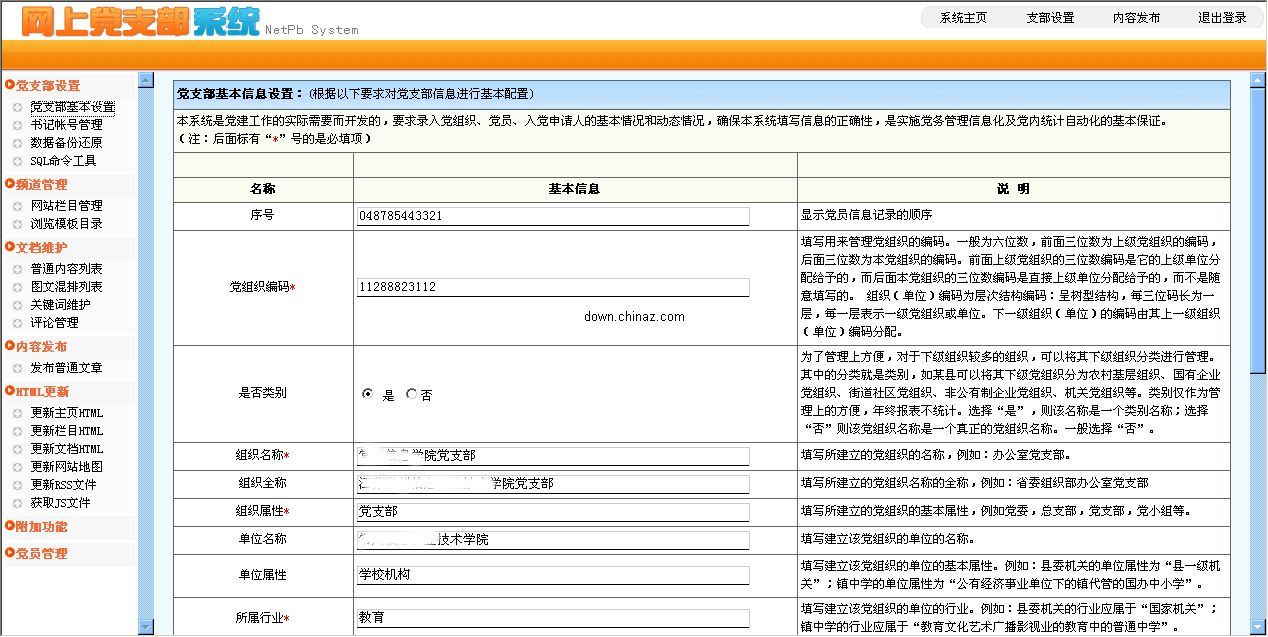
NetPb(Net Party branch)中文名称:网上党支部系统,是一款专门用于党员在线交流、信息管的内容系统,系统采用PHP+Mysql环境架构,基于国内著名开源系统Dedecms二次开发,整套系统在界面、程序部分修改,目的是为了更适合党员在线管理和交流. 进去/admin/login.php,默认用户名和密码为admin登录后进行相关设置,实用方法类似Dedecms
主要过程:
(1)修改httpd.conf文件
(2)修改新的www目录下的index.php文件
(3)修改manage.ini的278行和manage.tpl的125行
我的WAMP2.0安装在E盘在,所以我的www目录是e:/wamp/www/,我想将它改为g:/www/
第一步:就是照别人说的,修改httpd.conf文件
DocumentRoot
"e:/wamp/www/"? 这一行改为DocumentRoot "g:/www/"
保存,重启WAMP,但是并没有达到我们想要的结果,http://localhost/是改了,但是我想要正常安装后的首页是显示版本信息的,那么把原来e:/wamp/www/中的index.php文件复制到g:/www/下,显示有错误。
第二步:打开g:/www/下的index.php文件,看第11到15行:
//chemin
jusqu'au fichier de conf de WampServer
$wampConfFile =
'../wampmanager.conf';
//chemin jusqu'aux fichiers alias
$aliasDir =
'../alias/';
把配置文件和虚拟目录的路径改正过来,就是将原来的相对路径改为绝对路径:
//chemin jusqu'au fichier
de conf de WampServer
$wampConfFile = 'e:/wamp/wampmanager.conf';
//chemin
jusqu'aux fichiers alias
$aliasDir = 'e:/wamp/alias/';
这样就可以正常了,重启WAMP打开http://localhost/看到的就和你平时看到的一样了。如果你不需要这个首页了,想自己做个首页,或只放一个网站来玩,这步可以不要。
但效果仍然不完美,http://localhost/的问题是解决了,但点了右下角的图标,菜单里有个“www
目录”,点了之后打开的仍然是e:/wamp/www/,想改成g:/www的往下看
第三步:改菜单中的“www
目录”指向
打开安装目录e:/wamp/,我想WAMP毕竟是个软件,菜单里的路径指向可以在安装的时候就设置好了,所以得改一下软件的配置,在e:/wamp/下我发现了四个manage文件,有一个是exe的,我不会弄,打开manage.conf,没发现什么可改的,又打开manage.ini,找到了,在
278行。
Type: item; Caption: "www 目录"; Action: shellexecute; FileName: "e:/wamp/www/"; Glyph: 2
?
立即学习“PHP免费学习笔记(深入)”;
把
e:/wamp/www/改成g:/www/,这样应该就可以了,保存,重启WAMP,一点,菜单,还是指向原来的目录,再看开着manage.ini文件的EditPlus,居然提示我文件被意外修改,要不要重新加载,那就点是吧,一看,278行的路径又被改回了e:/wamp/www/,又重试了几次都不行。看来别的地方还有问题,不剩下最后一个文件,manage.tpl,应该是什么模板文件,打开它,果然不出所料,是119行是
[Menu.Left],再往下看,125行是这样的:
Type: item; Caption: "${w_wwwDirectory}"; Action:
shellexecute; FileName: "${wwwDir}"; Glyph: 2
?
立即学习“PHP免费学习笔记(深入)”;
${w_wwwDirectory}这个就是www目录,那么FileName后面的变量应该是指向的目录了,改了再说,FileName:后的引号内容改为g:/www/,最后结果为:
type:
item; Caption: "${w_wwwDirectory}"; Action: shellexecute; FileName: "g:/www/";
Glyph: 2
?
立即学习“PHP免费学习笔记(深入)”;
保存文件,再把manage.ini中的278行改一下,也保存,重启WAMP,再试试,一点菜单中的“www
目录”,打开了g:/www/,终于成功了!!!!
说明:WAMP重启有时候可能无效,我就遇到过这种情况,不知道怎么回事,这种情况下可以先把WAMP全退出,然后再启动就可以了。




