


提升PPT图表表现力需五步:一精简元素,二对比配色,三动态标注,四优化尺寸布局,五匹配图表类型;每步含具体操作,如删网格线、用#E63946突出关键数据、加箭头标注、设宽度78%–85%、依语义选环形图/分组柱状图/加权折线图。

如果您在制作PPT时发现图表缺乏视觉冲击力,数据信息难以被观众快速捕捉,则可能是由于配色混乱、元素堆砌或关键数据未强化所致。以下是提升PPT图表数据表现力的具体实践方法:
成品ppt在线生成,百种模板可供选择☜☜☜☜☜点击使用;
一、精简图表元素,聚焦核心数据
冗余的网格线、图例、坐标轴标签会分散观众对关键数值的注意力。通过删除非必要视觉组件,可显著提升数据的可读性与传达效率。
1、选中图表,在“图表设计”选项卡中点击“添加图表元素”,关闭“网格线”和“图例”。
2、右键点击横纵坐标轴,选择“设置坐标轴格式”,将“刻度线标记”设为“无”,并将“坐标轴标题”设为“无”。
3、保留主数据系列,对辅助系列(如平均线、参考线)使用1.0磅灰色虚线,确保其存在感低于主数据。
二、应用对比配色突出关键数值
人类视觉对色彩差异高度敏感,合理利用色相与明度对比,能引导视线直接落于需强调的数据点或区间。
1、统一图表主色调为中性色(如深灰#333333或浅蓝#4A90E2),作为背景与框架色。
2、将目标数据点单独填充为#E63946(高饱和正红),其余数据点统一设为#8D99AE(低饱和灰蓝)。
3、若为柱状图,对最高值柱体使用纯色填充;对最低值柱体添加白色粗边框(2.5磅)以形成形态对比。
三、嵌入动态标注强化数据含义
静态图表常无法传递数据背后的业务逻辑,而精准的文本标注可将数字转化为可理解的信息单元。
1、在关键数据点上方插入文本框,输入“↑12.6%(同比)”,字体加粗,字号比图表内文字大2号。
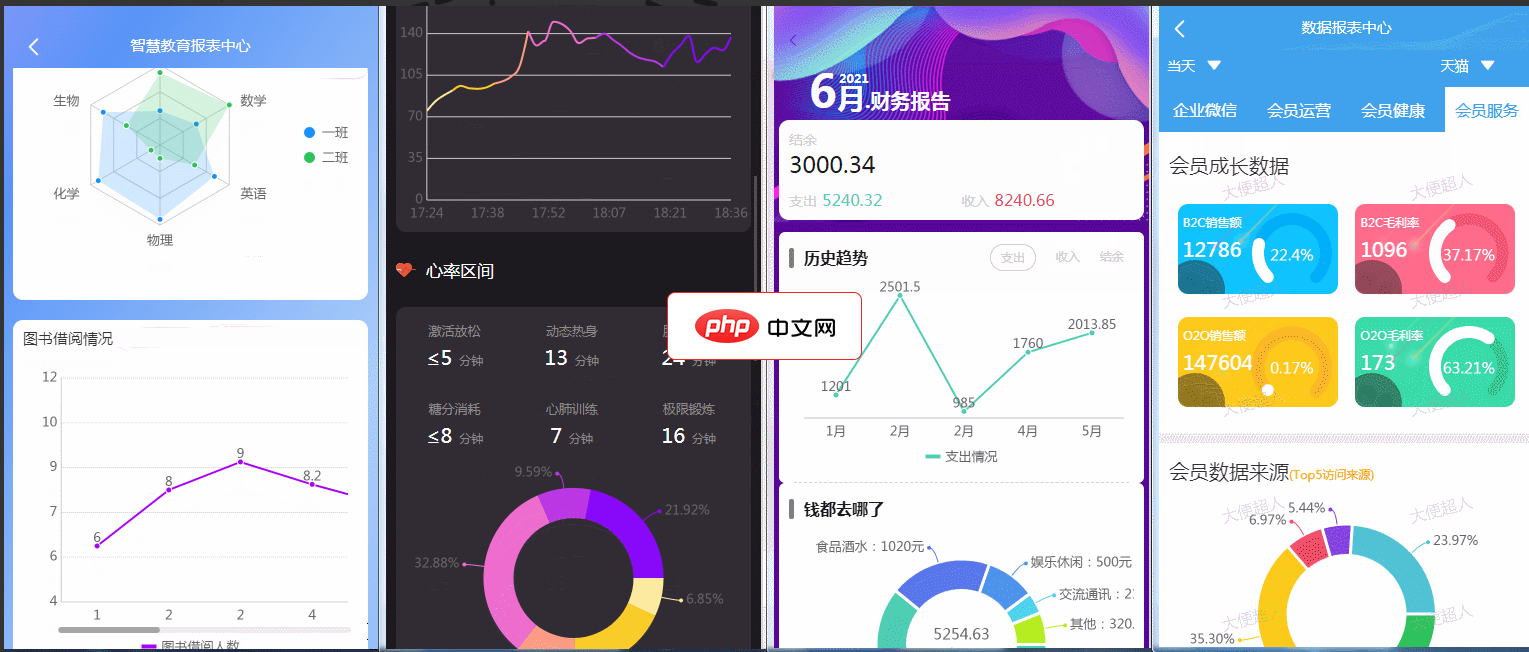
ReportPlust意在打造一套精美的数据报表模板,里面高度封装日历组件、表格组件、排行榜组件、条形进度条组件、文本块组件以及ucharts的多个图表组件,用户只需要按照虚拟数据的格式,传特定数据即可方便、快捷地打造出属于自己的报表页面。该小程序主要使用了ucharts和wyb-table两插件实现的数据报表功能。 特点使用的是uni-app中最受欢迎的图表uCharts插件完成图表展示,该插件
2、为该标注添加浅黄底纹(透明度20%)+ 圆角矩形边框(半径4pt),使其悬浮于图表之上但不遮挡数据。
3、使用箭头连接线(直线型、1.5磅深灰)从标注末端指向对应数据柱/折线点,确保指向关系明确无误。
四、调整图表尺寸与布局增强视觉权重
PPT页面空间有限,图表在版面中的相对尺寸直接影响其信息优先级。放大关键图表并压缩周边留白,可自然提升其视觉主导地位。
1、将图表宽度设为幻灯片内容区宽度的78%–85%,左右两侧留出等宽空白(建议12–15mm)。
2、取消图表默认的“自动缩放”功能:右键图表→“设置图表区域格式”→取消勾选“大小和属性”中的“锁定纵横比”与“随文本框缩放”。
3、将图表底部与标题行底部对齐,顶部距幻灯片上边缘保持42mm固定间距,建立稳定视觉锚点。
五、替换默认图表类型以匹配数据语义
不同图表类型承载不同表达逻辑,强行使用柱状图呈现趋势、或用饼图展示时序变化,会削弱数据可信度与理解效率。
1、当需表现“占比结构且类别≤6项”时,弃用3D饼图,改用环形图+外置标签(含百分比),标签末端带细线连接至对应区块。
2、当呈现“多周期指标对比”时,禁用堆叠柱状图,改用分组柱状图+误差线(仅标出标准差),误差线线宽设为0.75磅。
3、当强调“单一指标时间轨迹+关键拐点”时,将折线图改为加权平滑线+3个实心数据标记(首、峰、末),标记直径设为8pt,填充色与折线一致。




