



在网页设计教学过程中,学生能够借助sharepoint平台学习并实践网页开发相关技能。其中,文本框控件的添加与配置是一项基础且实用的操作。本文将详细讲解如何在sharepoint中插入文本框控件,并完成基本属性设置,助力学生更便捷地进行页面结构搭建与内容填充,增强动手能力,为今后深入学习网页编程奠定扎实基础。
1、 打开计算机中的SharePoint应用程序,新建一个HTML格式的网页文件,随后切换至代码编辑模式,即可浏览当前网页的源代码结构,效果如下图所示。

2、 在网页编辑界面右侧的功能工具栏中,定位并选择“文本框”控件,操作路径如下图所示。

3、 进入代码视图后,使用鼠标左键按住文本框控件,将其拖动至网页中期望的位置,实际操作效果如下图所示。

4、 切换至浏览器预览模式,可直观查看已成功嵌入的文本框控件,显示效果如下图所示。
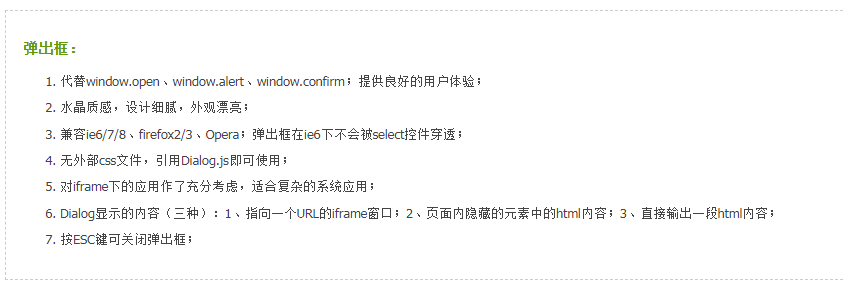
zDiaLog弹出层效果
下载
代替window.open、window.alert、window.confirm;提供良好的用户体验; 水晶质感,设计细腻,外观漂亮; 兼容ie6/7/8、firefox2/3、Opera;弹出框在ie6下不会被select控件穿透; 无外部css文件,引用Dialog.js即可使用; 对iframe下的应用作了充分考虑,适合复杂的系统应用; Dialog显示的内容(三种):1、指向一个URL的

5、 返回代码窗口,在对应控件标签内输入所需的标题文字或标识名称,具体编辑过程如下图所示。

6、 最后进入设计视图,实时预览文本框在网页中的呈现效果,确认无误后点击保存按钮完成全部设置,最终效果如下图所示。按照上述流程,学生即可熟练掌握SharePoint中文本框控件的添加与基础配置方法。




