



在当今数字化办公日益普及的背景下,在线文档已成为日常工作中不可或缺的工具。wps作为广受欢迎的办公套件,其在线文档创建功能操作便捷、功能全面。接下来,我们将为你详细讲解如何在wps中快速新建一份在线文档。
一、启动WPS应用
请确认你已安装并成功运行WPS软件。若尚未安装,建议访问WPS官网获取最新正式版进行下载与安装。启动后,界面清爽直观,操作逻辑清晰易懂。
二、定位新建入口
进入主界面后,新建功能按钮通常置于左上角或顶部导航栏等醒目区域。点击该按钮,系统将展开一个下拉或侧边菜单,供你进一步选择。
三、挑选所需在线文档格式
在弹出的菜单中,请查找并点击“在线文档”分类。此处涵盖多种常用办公文档类型,包括在线文字(Word)、表格(Excel)、演示文稿(PPT)等,适配各类工作场景需求。

四、开启文档编辑流程
选定具体类型后,页面将自动跳转至全新空白在线文档界面。此时即可直接输入内容、插入图片、添加表格等。得益于WPS云端同步机制,所有编辑动作均实时保存,彻底规避意外丢失风险。
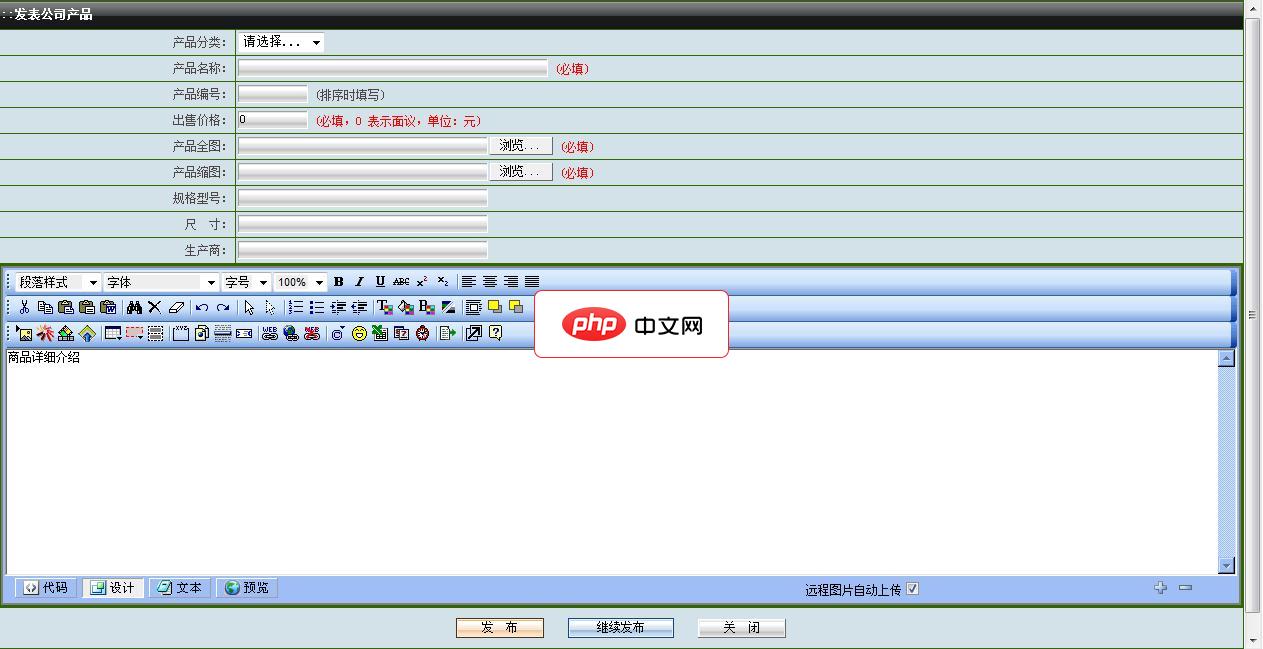
睿拓智能网站系统-睿拓企业网站系统1.2免费版软件大小:6M运行环境:asp+access本版本是永州睿拓信息企业网站管理系统包括了企业网站常用的各种功能,带完整的后台管理系统,本程序无任何功能限制下载即可使用,具体功能如下。1.网站首页2.会员注册3.新闻文章模块4.产品图片展示模块5.人才招聘模块6.在线留言模块7.问卷调查模块8.联系我们模块9.在线QQ客服系统10.网站流量统计系统11.后
五、激活多人协同能力
协作编辑是WPS在线文档的核心亮点之一。点击界面上方的“共享”按钮,可生成专属链接,并灵活设定协作权限——如“仅查看”“可编辑”或“可评论”,邀请同事一键加入。所有参与者编辑痕迹实时可见,大幅提升团队响应效率与协同体验。
六、自定义文档样式
新建文档支持全方位格式化设置:字体、字号、颜色、行距、对齐方式、项目符号等均可按需调整,助你轻松打造专业、统一、富有表现力的文档视觉效果。
七、云端存储与文档运维
编辑完成后,文档默认自动同步至WPS云空间,无需手动保存。你可在“我的云文档”中随时重命名、移动、归类或设置访问密码,实现高效、安全的文档生命周期管理。
综上所述,只需七个简单步骤,你便能熟练掌握WPS在线文档的创建与使用技巧。无论独立处理事务,还是跨部门协同推进项目,WPS在线文档都能为你提供稳定、智能、高效的办公支持。立即动手试试吧!





