



可借助Chrome多用户管理机制实现账号数据完全隔离:一、创建独立用户配置文件;二、快速切换配置文件;三、为常用配置文件创建桌面快捷方式;四、使用无痕窗口进行临时会话;五、通过设置中心统一管理配置文件。

如果您需要在同一台设备上同时使用多个Google账号或其他网站账号,但又希望各账号的数据完全隔离、互不干扰,则可借助谷歌浏览器内置的多用户管理机制。以下是实现该目标的具体操作路径:
一、创建独立的用户配置文件
每个用户配置文件在Chrome中表现为一个完全隔离的运行环境,拥有专属的书签、扩展、Cookies、历史记录和同步设置,从根本上避免账号间数据混杂。
1、打开Google Chrome浏览器,点击右上角的用户头像或灰色圆形图标区域。
2、在弹出菜单中选择“添加”选项。
3、点击“创建新配置文件”,输入一个易于识别的名称,例如“客户支持专用”或“海外运营账号”。
4、从系统提供的头像库中选择一个独特颜色与图案,便于视觉快速区分。
5、点击“创建”,浏览器将自动打开一个全新窗口,该窗口即绑定此配置文件。
6、在此新窗口中访问目标网站并登录对应账号,所有操作数据仅保存于该配置文件内。
二、在不同配置文件间快速切换
切换操作不会中断任一配置文件的当前会话,可实时加载目标配置文件的全部已登录状态与个性化设置,无需重复输入密码或恢复页面。
1、在任意Chrome窗口右上角点击当前显示的用户头像或图标。
2、下拉列表中将显示所有已创建的配置文件卡片,每张卡片包含其名称、头像及是否启用同步的标识。
3、将鼠标悬停在目标配置文件上,可预览其最近打开的标签页缩略图(如已启用)。
4、直接点击该配置文件卡片,浏览器将在新窗口中立即加载其完整会话环境。
三、为常用配置文件创建桌面快捷方式
通过命令行参数为特定配置文件生成专属快捷方式,可实现一键直达指定身份环境,跳过主界面选择步骤,显著提升固定场景下的操作效率。
1、右键点击桌面上已有的Chrome快捷方式,选择“复制”。
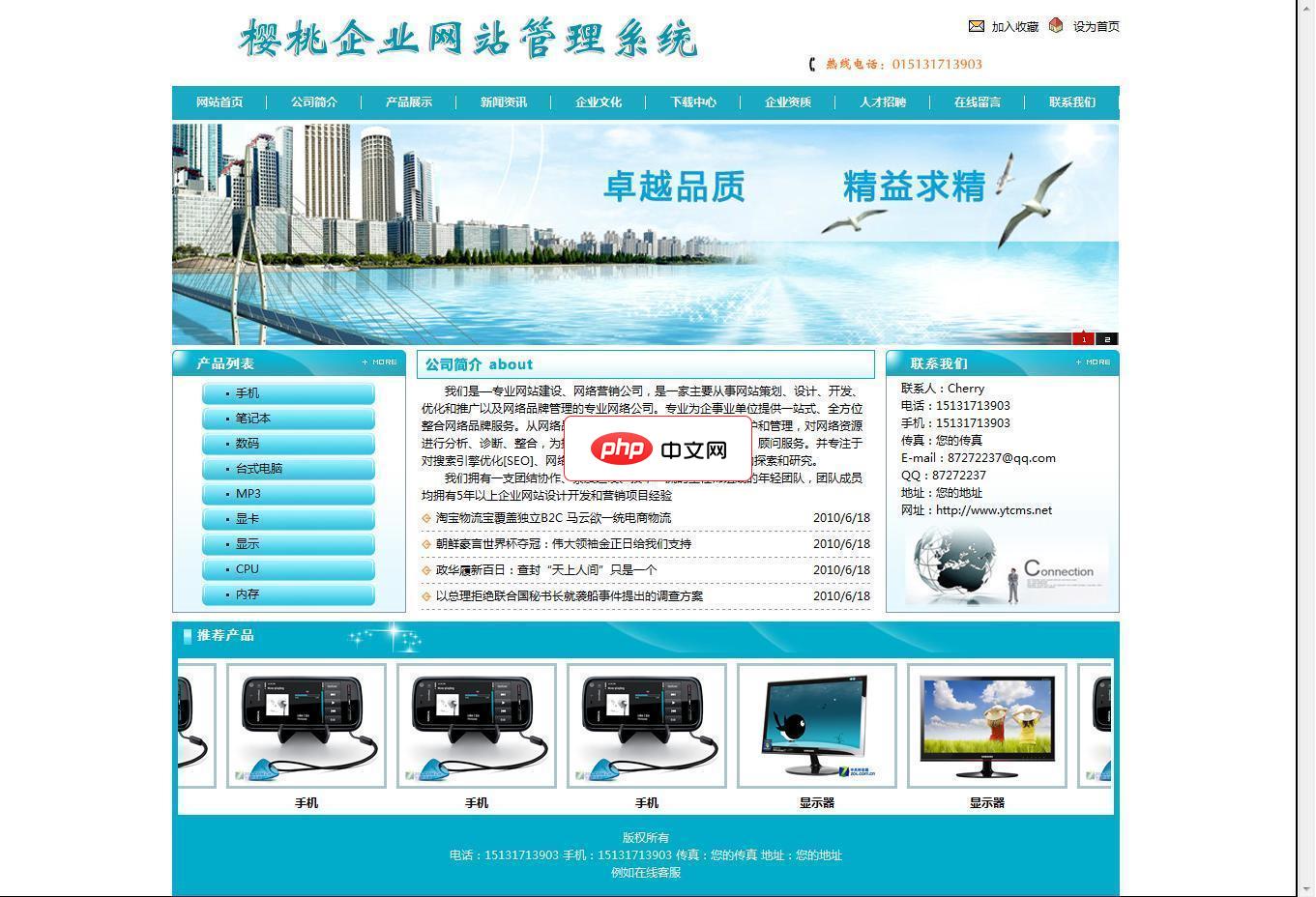
樱桃企业网站管理系统全DIV+CSS模板,多浏览器适应,完美兼容IE6-IE8,火狐,谷歌等符合标准的浏览器,模板样式集中在一个CSS样式中,内容与样式完全分离,方便网站设计人员开发模板与管理。系统较为安全,以设计防注入,敏感字符屏蔽,适合新手自己操作修改。新闻,产品,单页独立关键字设计,提高搜索引擎收录。 后台地址:admin/login.asp 后台账户:admin 密码:admin (
2、将副本粘贴至桌面,并重命名为如“财务系统专用”等明确用途的名称。
3、右键点击新快捷方式,选择“属性”(Windows)或“显示简介”(macOS)。
4、在“目标”字段末尾(引号外)添加空格后输入:--profile-directory="Profile 1";其中"Profile 1"需替换为您实际的目标配置文件目录名(可在chrome://version/页面的“个人资料路径”中查看,常见值为Default、Profile 1、Profile 2等)。
四、使用无痕窗口进行临时账号会话
当仅需短时间登录另一个账号且不希望留下任何浏览痕迹时,无痕模式提供了一个与主配置文件完全隔离的临时会话环境,关闭窗口后自动清除所有Cookies、历史记录和表单数据。
1、在任意用户配置文件中,点击浏览器右上角的三点菜单图标。
2、选择“打开新的无痕窗口”。
3、在新开的无痕窗口中访问网站并登录所需账号。
4、完成操作后关闭该窗口,所有临时数据将被自动清除,确保不影响其他账号环境。
五、通过Chrome设置中心管理配置文件
对已创建的配置文件执行编辑、重命名、设为默认或彻底删除等维护操作,均需进入统一管理界面完成,所有更改仅影响目标配置文件,不波及其他身份环境。
1、点击Chrome右上角用户头像,进入“管理所有个人资料”界面。
2、在列表中找到目标配置文件,点击其下方的三个垂直点按钮。
3、在展开菜单中选择“编辑”以修改名称或头像,或选择“移除此人”以永久删除该配置文件及其全部本地数据。
4、若需将某配置文件设为启动Chrome时的默认环境,可在同一菜单中选择“设为默认”选项。





