


在Mac上创建用户账户有五种方法:一、通过系统设置创建标准用户;二、创建管理员账户以获系统管理权;三、建立受屏幕使用时间管控的受管用户;四、用迁移助理导入旧账户数据;五、动态调整现有账户权限类型。

如果您希望在Mac上为家庭成员、同事或儿童配置独立的使用环境,则需要创建新的用户账户。每个账户拥有专属的桌面设置、应用程序偏好、文件存储空间及系统权限。以下是实现该目标的具体方法:
一、通过系统设置创建标准用户账户
此方法适用于大多数日常场景,可快速建立隔离性良好的个人账户,确保各用户数据互不干扰且系统设置彼此独立。
1、点击屏幕左上角的苹果菜单(),选择“系统设置”。
2、在设置窗口左侧边栏中,点击“用户与群组”。
3、点击左下角的锁形图标进行解锁,输入当前管理员账户密码以获取修改权限。
4、点击用户列表下方的加号(+)按钮,打开新用户创建窗口。
5、在“新账户”下拉菜单中选择“标准用户”,该类型用户可安装应用、更改自身设置,但无法修改系统级配置或他人账户。
6、填写用户的全名、账户名称(将作为其主目录名称)、密码及密码提示问题。
7、点击“创建用户”按钮完成添加,新账户即刻出现在用户列表中,并可在登录界面选择使用。
二、创建管理员账户以赋予系统管理权限
当需授权他人执行系统维护、安装全局软件或管理其他用户时,应创建管理员账户。此类账户拥有最高本地操作权限,须谨慎分配。
1、进入“系统设置”→“用户与群组”,并完成解锁步骤。
2、点击左下角的加号(+)按钮启动账户创建流程。
3、在“新账户”类型中选择“管理员”,确认该用户具备创建/删除账户、修改网络与安全设置等能力。
4、输入全名、账户名称、强密码及提示信息,避免使用与其他账户重复的密码。
5、点击“创建用户”后,新管理员账户立即生效,可立即用于登录并执行系统级操作。
三、创建受屏幕使用时间管控的受管用户
针对未成年人或需行为约束的使用者,系统提供基于“屏幕使用时间”的受管账户机制,自动启用内容过滤、使用时长限制与通信管控功能。
1、在“用户与群组”面板中解锁后,点击加号(+)按钮。
2、从“新账户”下拉菜单中选择“屏幕使用时间”,此选项专为受管用户设计。
3、输入全名与账户名称,密码建议由管理员统一设定并保管。
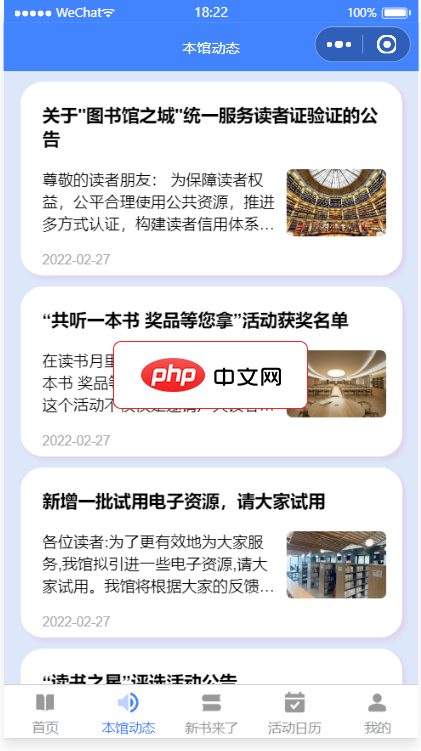
前后端完整代码包括本馆动态,新书来了,书籍榜单,服务指南,进馆预约,活动讲座预约等功能,采用腾讯提供的小程序云开发解决方案,无须服务器和域名 预约管理:开始/截止时间/人数均可灵活设置,可以自定义客户预约填写的数据项 预约凭证:支持线下到场后校验签到/核销/二维码自助签到等多种方式详尽的 预约数据:支持预约名单数据导出Excel,打印
4、点击“创建用户”,系统将自动跳转至“屏幕使用时间”配置向导。
5、在向导中设置每日可用总时长、停用时段(如22:00–06:00)、允许访问的应用类别及网站过滤等级。
6、勾选“要求密码才能退出屏幕使用时间”以防止绕过限制,该密码必须与账户登录密码不同且由管理员单独保管。
四、使用迁移助理导入已有用户账户数据
当更换新Mac或需复刻旧设备上的完整用户环境时,迁移助理可一次性同步主目录、邮件账户、Safari书签、桌面壁纸及所有用户级偏好设置。
1、在新Mac上打开“迁移助理”,路径为“应用程序 → 实用工具 → 迁移助理”。
2、选择“从另一台Mac传输”选项,按提示连接源Mac(支持Wi-Fi、以太网或Thunderbolt线缆)。
3、在源Mac上启动迁移助理,选择“传输到另一台Mac”,并确保两台设备处于同一网络或直连状态。
4、在源Mac端勾选待迁移的用户账户,注意确认其主目录大小是否在目标磁盘剩余空间范围内。
5、在目标Mac端选择“导入为新用户”,系统将自动生成同名账户并映射原主目录结构。
6、传输完成后,新账户将出现在“用户与群组”列表中,其桌面、访达标签页、Dock布局及iCloud同步状态均与源设备完全一致。
五、为现有账户升级或降级权限类型
账户创建后仍可动态调整其系统权限级别,例如将标准用户临时提升为管理员以完成特定任务,或在任务结束后恢复为受限权限以增强安全性。
1、进入“系统设置”→“用户与群组”,解锁设置。
2、在用户列表中选中目标账户,右键点击或按住Control键单击该账户项。
3、选择“高级选项”,在弹出窗口中定位“账户类型”字段。
4、从下拉菜单中选择“管理员”或“标准用户”,变更将实时反映于账户描述栏。
5、关闭窗口后,点击锁形图标重新锁定设置以保存更改。
6、权限变更仅影响后续登录会话,已登录的当前会话不会自动继承新权限。




