



压缩文件无法打开时,需按格式选择对应方法:ZIP系统原生支持;RAR需WinRAR等第三方工具;7Z依赖7-Zip等专用解压器;TAR.GZ/BZ2用tar命令或7-Zip;ISO应挂载而非解压。

如果您下载了一个压缩文件,但双击后无法查看内容或提示“无法打开”,则可能是由于系统未识别该压缩格式或缺少对应解压程序。以下是针对不同压缩文件格式的多种打开方法:
一、打开ZIP格式文件
ZIP是最广泛支持的压缩格式,Windows、macOS和Linux均内置基础支持,无需额外安装软件即可浏览和解压。
1、在Windows系统中,直接双击ZIP文件,文件资源管理器将自动以只读方式打开并显示内部文件列表。
2、若需解压,右键点击ZIP文件,选择“全部提取”或“提取到当前文件夹”,按向导完成操作。
3、在macOS中,双击ZIP文件,Finder会自动执行解压并在同目录生成同名文件夹。
4、在Linux终端中,运行命令:unzip filename.zip,即可将文件解压至当前目录。
二、打开RAR格式文件
RAR为专利格式,原生不被多数操作系统支持,需借助第三方工具实现完整解压功能,包括密码验证与分卷处理。
1、使用WinRAR:右键RAR文件,选择“解压到当前文件夹”或“解压到‘文件名’”,支持设置密码与覆盖规则。
2、使用7-Zip:将RAR文件拖入7-Zip主界面,点击“提取”,在弹出窗口中指定目标路径后确认。
3、使用The Unarchiver(macOS):双击RAR文件,自动调用该应用解压;或右键选择“用The Unarchiver解压到…”手动指定位置。
4、使用Bandizip:启动软件后,点击“打开”按钮导入RAR文件,预览内容后点击工具栏“解压”按钮,选择路径并执行。
三、打开7Z格式文件
7Z由开源工具7-Zip创建,采用LZMA算法,压缩率高,但依赖专用解压器才能正确识别和还原所有特性。
1、使用7-Zip:双击7Z文件可直接在7-Zip界面中浏览;点击“提取”后设定输出路径,支持多线程加速解压。
2、使用Bandizip:拖入7Z文件后,界面实时显示文件结构,点击“解压”按钮并确认目标文件夹即可开始。
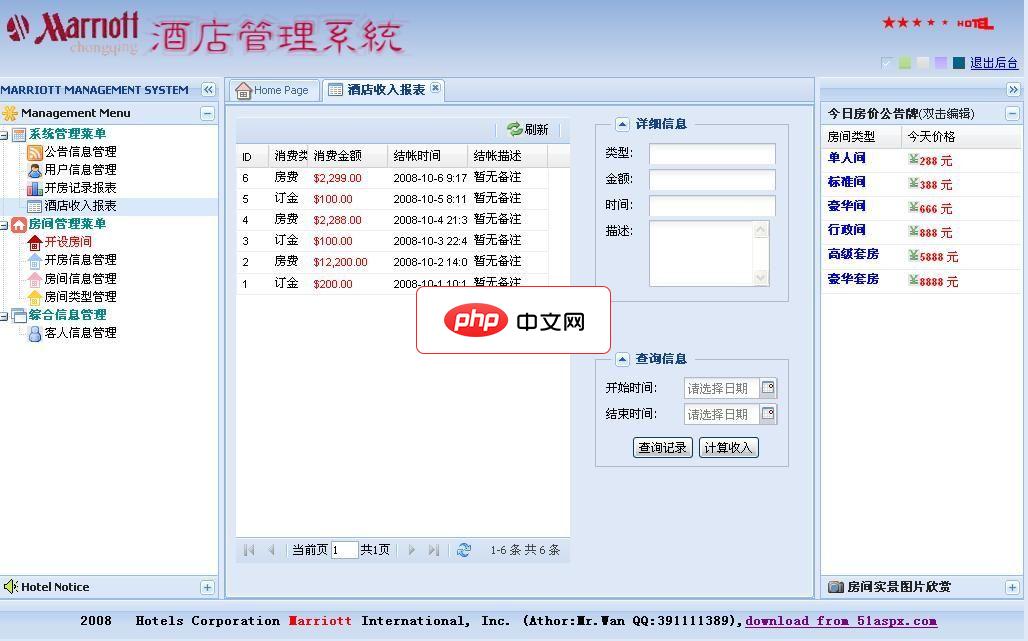
该系统采用VS2005+SQL2000+Extjs2.0开发由于学extjs 一月不到 属初学者,项目有很多不足地方请见谅(注释不标准按自己想法随意注释了一下)数据库脚本:压缩包目录下.DB.sql便是该项目为双用户:管理员 与营业员 角色登陆显示不同信息数据库方面一小部分功能运用存储过程或者直接附加DB_51aspx下Sql数据库文件
3、使用WinRAR:右键7Z文件,选择“解压到当前文件夹”,兼容性良好,但部分高级元数据可能丢失。
4、在Linux终端中,运行命令:7z x filename.7z,需已安装p7zip-full包。
四、打开TAR.GZ或TAR.BZ2格式文件
TAR本身是归档格式,不压缩;GZ/BZ2是压缩层,两者组合常见于Linux/Unix环境,需按顺序处理归档与解压两步。
1、在Linux或macOS终端中,对.tar.gz文件执行:tar -xzf filename.tar.gz,一次性完成解包与解压。
2、对.tar.bz2文件执行:tar -xjf filename.tar.bz2,使用bzip2算法解压。
3、使用7-Zip(Windows):右键文件→“7-Zip”→“提取到当前文件夹”,自动识别嵌套格式并处理。
4、使用Bandizip:支持直接双击打开.tar.gz文件并预览,点击“解压”后可自定义路径,无需命令行干预。
五、打开ISO镜像文件
ISO是光盘映像格式,非传统压缩包,但常被误认为需“解压”,实际应挂载为虚拟光驱或提取其中文件。
1、在Windows 10/11中,双击ISO文件,系统自动挂载为新驱动器,可在“此电脑”中访问其内容。
2、右键ISO文件,选择“装载”,挂载后通过资源管理器浏览;卸载时右键驱动器图标选“弹出”。
3、使用7-Zip:可直接打开ISO文件并提取任意内部文件,适用于仅需个别资源而非整盘挂载的场景。
4、使用WinCDEmu(Windows免费工具):安装后支持右键“加载”ISO,提供更稳定的挂载选项及多镜像管理功能。




