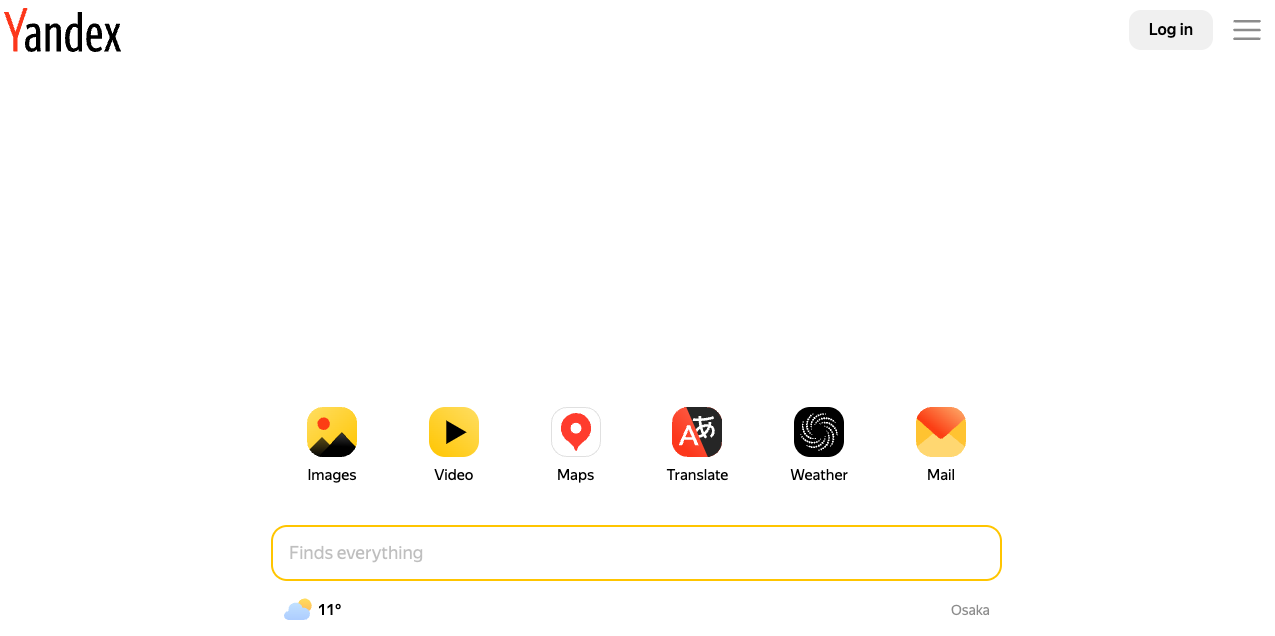
Yandex浏览器设置中文需先点击右上角菜单进入设置,选择“语言和区域”,添加“中文(简体)”并置顶,重启生效;地址栏支持中文搜索与域名输入,网页可自动翻译,字体显示优化适配中文。

Yandex浏览器怎么设置中文?这是不少用户在初次安装后关心的问题,接下来由PHP小编为大家带来Yandex浏览器中文版使用方法详解,感兴趣的用户一起随小编来瞧瞧吧!
https://browser.yandex.com/
语言切换操作步骤
1、启动Yandex浏览器后,点击右上角三个点组成的菜单按钮,进入设置主界面,确保已联网并完成初始加载。
2、在设置页面左侧导航栏中选择“语言和区域”选项,系统将自动展开语言配置模块,界面显示当前所用语言标识。
3、点击“添加语言”按钮,在弹出的语言列表中向下滚动查找“中文(简体)”,点击其右侧的加号图标完成添加操作。
4、添加成功后,将新添加的中文项拖动至语言列表顶部位置,使其成为首选语言,随后重启浏览器使变更生效。
地址栏与搜索优化
1、Yandex浏览器默认使用Yandex搜索引擎,输入中文关键词时会自动匹配中文网页结果,并支持拼音首字母模糊检索功能。
2、地址栏具备智能补全能力,当连续输入中文字符时,会依据本地浏览历史与常用站点生成候选网址,提升访问效率。
3、在设置中可开启“中文网页优先显示”选项,该功能会在搜索结果页对含中文内容的页面进行排序靠前处理。

4、支持直接在地址栏输入中文域名关键词,例如输入“豆瓣”即可快速定位到douban.com官网入口,无需记忆英文拼写。
网页翻译辅助功能
1、当打开非中文网页时,浏览器右上角会自动浮现翻译提示条,点击“翻译成中文”即可实时转换整页文字内容。
2、翻译引擎基于Yandex自研技术,对科技类、生活类、文化类中文语境适配度较高,标点与段落结构保留完整。
3、用户可在设置中设定“始终翻译指定语言”,例如将日文、韩文、俄文网页设为自动触发翻译流程,减少手动操作频次。
4、翻译过程中支持悬浮划词查词,长按任意中文译文区域可调出释义面板,查看近义词、例句及语音播放选项。
字体与显示适配细节
1、浏览器内置多套中文字体渲染方案,可在“外观”设置中选择“优化中文显示”,增强网页中简体汉字的清晰度与平滑度。
2、针对老旧网站未声明UTF-8编码的情况,Yandex会主动侦测网页字节流特征,自动切换GB2312或GBK解码方式保障正常显示。
3、在“网页内容”设置中可调整默认字体大小,支持从极小到超大共五档调节,适配不同视力需求与屏幕分辨率环境。
4、启用“强制启用中文界面字体”后,所有按钮、菜单、提示框中的文字均采用思源黑体Medium字重,视觉统一且阅读舒适。