



xshell 是一款功能出色的远程终端连接软件,在实际使用中,用户常常需要对当前会话进行屏幕锁定,以防止他人误触、保障操作安全或维护敏感信息的私密性。下面将为您详细介绍在 xshell 中实现屏幕锁定的几种常用方式。

首先,请确保已成功启动 Xshell 并建立与目标服务器的稳定连接。当您暂时离开座位、暂停操作或需限制他人访问当前会话时,即可启用屏幕锁定功能。
方式一:快捷键一键锁定
确保 Xshell 窗口处于激活状态(即拥有输入焦点),然后按下组合键 Ctrl + L。此时界面将瞬间进入锁定状态,显示为全黑或带锁标识的遮罩层。如需恢复操作,仅需轻按任意键盘按键,即可快速解除锁定并返回原有会话界面。该方法响应迅速、无需额外操作,是日常高频使用的首选方案。
方式二:通过会话标签菜单触发锁定
定位到顶部会话标签栏中当前正在使用的会话名称,右键单击该标签,在弹出的上下文菜单中选择“锁定会话”选项。确认后,界面将立即被锁定,效果与快捷键方式一致。解锁时既可再次右键选择“解锁会话”,也可直接使用 Ctrl + L 快捷键完成反向操作。
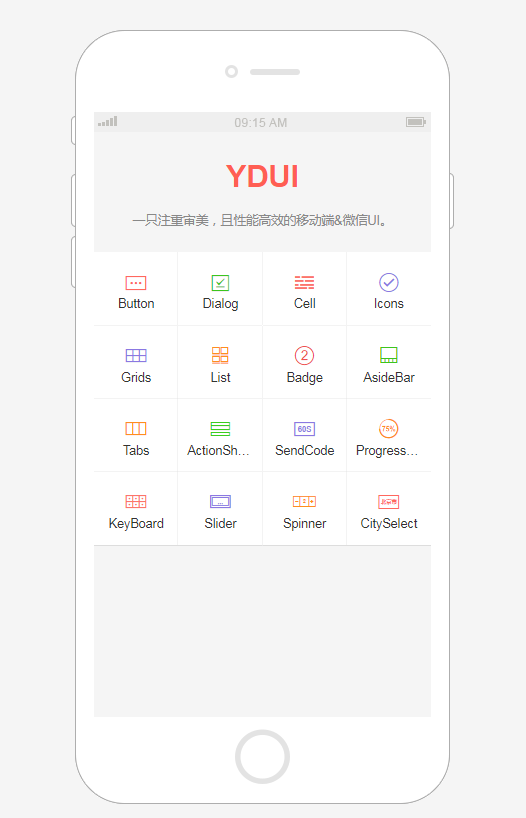
YDUI Touch专为移动端打造,在技术实现、交互设计上兼容主流移动设备,保证代码轻、性能高;使用 Flexbox 技术,灵活自如地对齐、收缩、扩展元素,轻松搞定移动页面布局;用 rem 实现强大的屏幕适配布局,等比例适配所有屏幕;自定义Javascript组件、Less文件、Less变量,定制一份属于自己的YDUI。
方式三:借助脚本实现智能锁定
对于有自动化管理需求的用户,Xshell 支持通过内置脚本引擎实现条件化锁定。例如,可编写 VBScript 或 JavaScript 脚本,在满足预设条件(如运行时长超限、执行特定命令后、系统时间到达指定点等)时自动调用锁定指令。具体实现需结合 Xshell 的 API 文档及脚本开发经验,适用于进阶用户或批量运维场景。
在执行屏幕锁定前,建议提前保存所有未提交的命令输出、临时文件或关键配置,以防意外中断导致数据异常或会话异常终止。此外,尽管不同版本的 Xshell 在界面布局和功能细节上略有差异,但上述三种锁定机制在主流版本(如 Xshell 6 / 7)中均保持高度兼容与稳定可用。
综上所述,灵活运用这些锁定手段,不仅能提升远程操作过程中的安全性与可控性,还能有效规避非授权访问与误操作风险,无论是在个人开发环境还是企业级协同运维中,都具备显著的实用价值。希望以上内容能助您更高效、更安心地使用 Xshell 开展远程管理工作。





