



VSCode工作区处于“不信任”状态会导致扩展未激活、任务不运行、调试不可用;该机制自1.56版起启用,通过分级禁用功能保障安全,支持手动切换、命令重置、设置批量控制及本地存储验证。

如果您在 VSCode 中打开一个项目文件夹,发现某些扩展未激活、任务无法自动运行或调试配置不可用,则很可能是工作区处于“不信任”状态。VSCode 自 1.56 版本起引入“可信工作区”机制,通过限制未授权项目的自动化行为,防止潜在恶意代码执行。
本文运行环境:MacBook Pro,macOS Sequoia。
一、工作区信任机制的触发与表现
该机制在首次打开任意本地文件夹时即被激活,VSCode 会弹出明确提示框,要求用户主动选择“信任此工作区”或“不信任”。若选择不信任,编辑器将进入受限模式,核心功能按安全策略分级禁用。
1、状态栏右下角显示“受限模式”标识,点击可查看当前限制详情
2、扩展面板中部分扩展显示“在受限模式下已停用”提示
3、.vscode/tasks.json 和 .vscode/launch.json 中定义的自动化流程默认不会自动加载或执行
4、语言服务器(如 TypeScript Server)仅提供基础语法高亮,不启用智能跳转与类型推导
二、手动切换工作区信任状态
用户可在任何时候更改当前工作区的信任决策,无需重启编辑器,所有变更即时生效。该操作直接修改本地信任记录,不涉及云端同步或远程传输。
1、点击状态栏右下角的“受限模式”文字区域
2、在弹出菜单中选择“信任此工作区”或“不信任此工作区”
3、确认后,编辑器立即刷新功能权限,扩展重新评估激活条件
三、通过命令面板强制重置信任
当工作区信任状态异常(如误点“不信任”后无法调出提示),可通过内置命令强制触发信任评估流程,绕过缓存判断逻辑。
1、按下 Cmd+Shift+P(macOS)或 Ctrl+Shift+P(Windows/Linux)打开命令面板
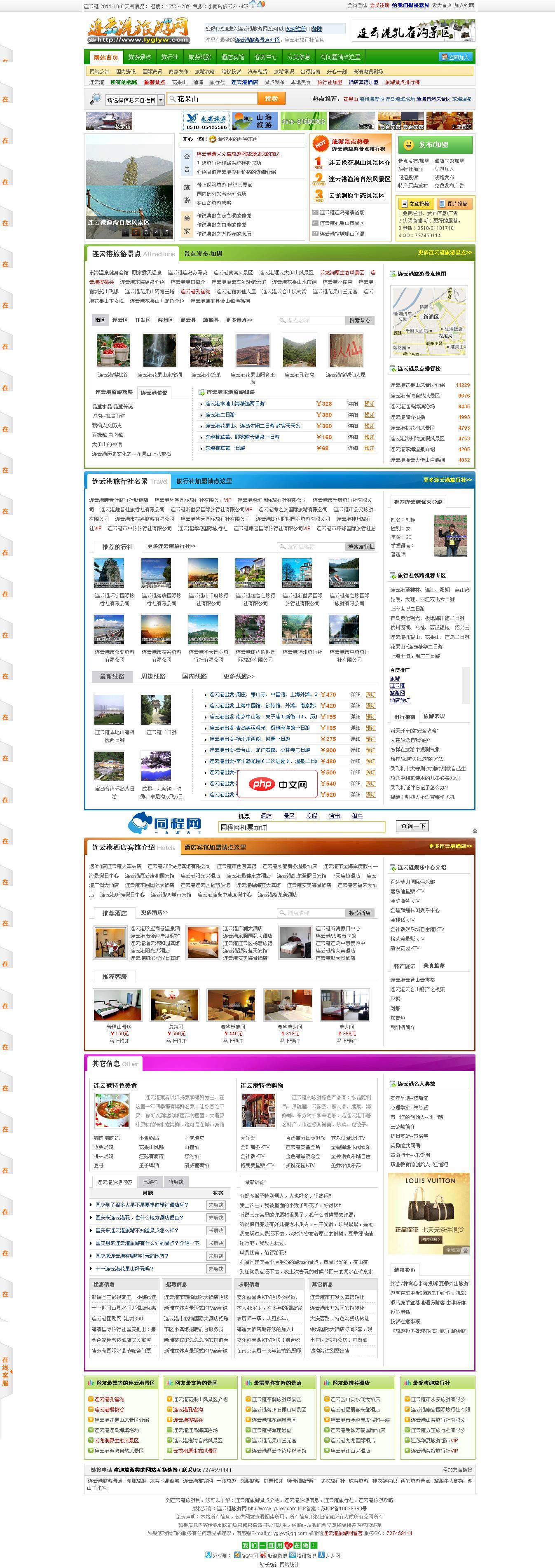
旅游网站管理系统是由深山工作室自主研发而成,具有以下相应的功能.1. 旅游新闻发布,站内新闻发布2. 发布旅游线路详细信息.包括:线路名称、线路类型、线路报价、游完整条线路所需时间、线路说明、线路途经景点、行程安排及其它备注。3. 旅游景点介绍推广4. 旅行社加盟介绍系统.包括:各个旅行社可以发布自己的旅游线路.管理留言,发布信息(vip,会员)5. 酒店宾馆加盟介绍系统,酒店宾馆发布客房信息(v
2、输入并选择“Developer: Reset Workspace Trust”
3、确认执行后,VSCode 将清除当前路径的信任缓存,并在下次打开时重新显示原始信任提示
四、基于设置文件的批量信任控制
对于企业或团队环境,可通过修改用户级 settings.json 实现对信任行为的统一干预,适用于需标准化安全策略的开发场景。
1、打开 VSCode 设置界面,切换至“JSON 编辑器”视图
2、在用户设置中添加如下键值:"security.workspace.trust.enabled": false
3、保存后,该配置将全局禁用工作区信任提示,所有工作区默认以完全信任模式加载
4、若需恢复提示机制,将对应值设为 true 或直接删除该行
五、检查并验证信任状态存储位置
VSCode 将每个工作区的信任决策持久化保存于本地文件系统,不上传、不共享,便于审计与排查。该路径独立于项目目录,避免污染源码仓库。
1、在 macOS 上,打开 Finder 并按下 Cmd+Shift+G
2、输入路径:~/Library/Application Support/Code/Workspaces/
3、查找与工作区路径哈希匹配的子目录,其中 workspace.json 文件内含 "trusted": true/false 字段




