



可通过设置→搜索引擎→下拉菜单选择内置引擎,或手动添加自定义URL模板(如知乎搜索https://www.zhihu.com/search?q=%s),亦支持地址栏输入关键字+空格临时切换,还可重置回谷歌默认配置。

如果您在使用谷歌浏览器时发现地址栏输入关键词后跳转至非预期的搜索引擎,或希望将默认搜索引擎从谷歌切换为其他服务(如百度、必应等),则可能是浏览器当前配置未按需设定。以下是更改谷歌浏览器默认搜索引擎的具体操作步骤:
本文运行环境:MacBook Air M2,macOS Sequoia。
一、通过下拉菜单直接更换内置搜索引擎
此方法适用于将默认搜索引擎更改为Chrome已预置支持的选项,无需手动构造URL,操作路径清晰且不易出错。
1、启动谷歌浏览器,点击右上角的三个垂直圆点图标,打开主菜单。
2、在菜单中选择“设置”,进入浏览器设置中心。
3、在左侧导航栏中点击“搜索引擎”选项,进入搜索引擎管理界面。
4、在右侧区域找到“地址栏中使用的搜索引擎”设置项,点击其下方的当前搜索引擎名称旁的下拉箭头。
5、从弹出列表中选择目标搜索引擎,例如百度、必应或DuckDuckGo,选中后即刻生效。
二、手动添加并设为默认的自定义搜索引擎
当所需搜索引擎未出现在内置列表中(如知乎搜索、淘宝搜索、特定学术数据库等),可通过手动注册搜索URL模板实现完全自定义,并赋予其触发关键字。
1、进入“设置” → “搜索引擎”,点击“管理搜索引擎”链接。
2、向下滚动至“其他搜索引擎”区域,点击右下角的“添加”按钮。
3、在弹出表单中依次填写三项内容:在“搜索引擎”栏输入显示名称,例如知乎搜索;在“关键字”栏输入快捷触发词,例如zhihu;在“URL”栏填入标准格式链接,例如https://www.zhihu.com/search?q=%s。
4、点击“添加”完成注册,该条目将出现在“其他搜索引擎”列表底部。
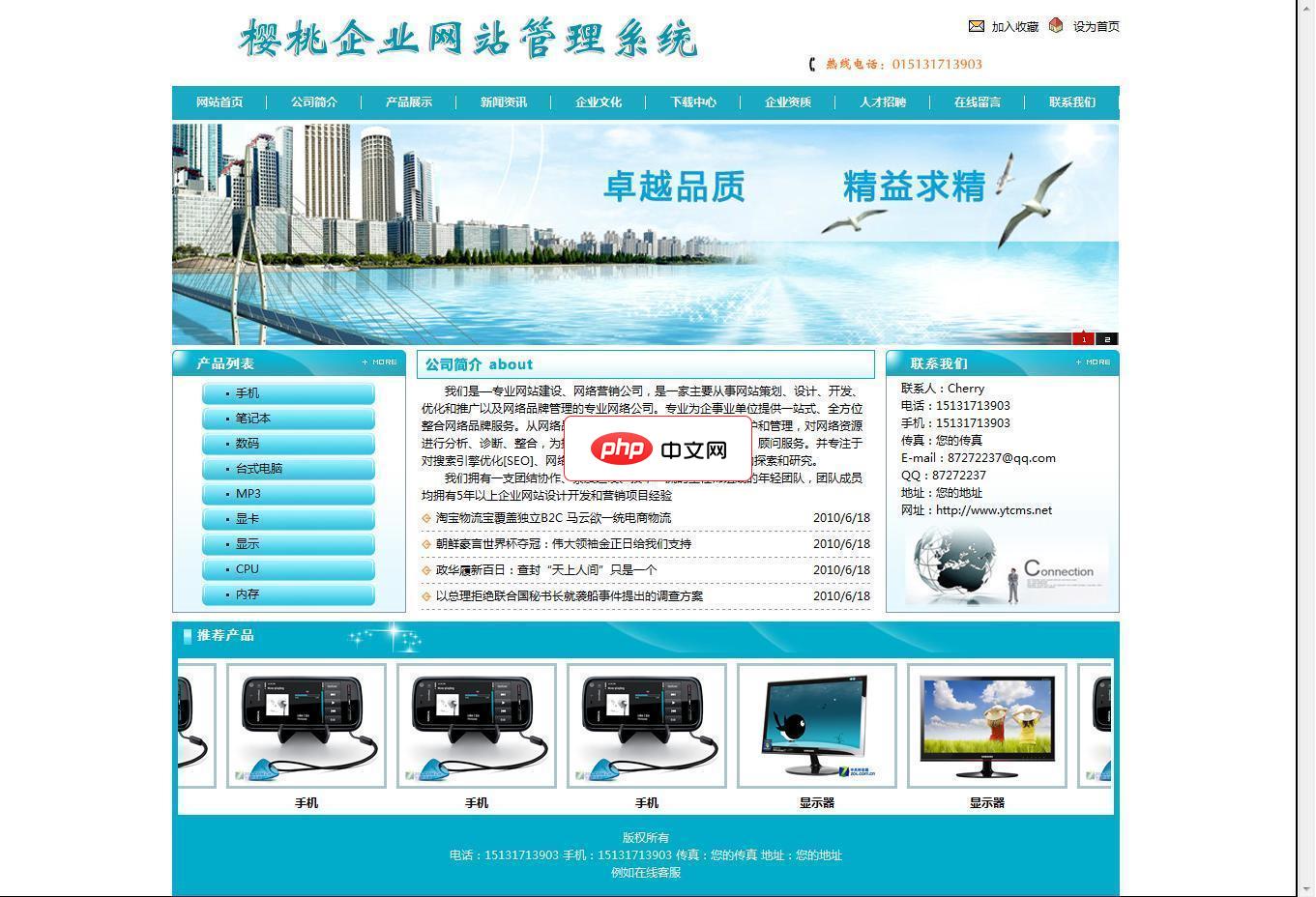
樱桃企业网站管理系统全DIV+CSS模板,多浏览器适应,完美兼容IE6-IE8,火狐,谷歌等符合标准的浏览器,模板样式集中在一个CSS样式中,内容与样式完全分离,方便网站设计人员开发模板与管理。系统较为安全,以设计防注入,敏感字符屏蔽,适合新手自己操作修改。新闻,产品,单页独立关键字设计,提高搜索引擎收录。 后台地址:admin/login.asp 后台账户:admin 密码:admin (
5、返回“地址栏中使用的搜索引擎”下拉菜单,从列表末尾处选择刚添加的知乎搜索条目。
三、通过地址栏快捷键快速切换临时搜索引擎
Chrome支持在地址栏中输入特定关键字加空格的方式,即时调用非默认搜索引擎进行单次查询,无需更改全局设置,适合多源比对场景。
1、确保目标搜索引擎已在“管理搜索引擎”中存在(无论是否设为默认)。
2、在地址栏中输入其对应的关键字,例如baidu,随后输入一个空格。
3、此时地址栏背景变为浅蓝色,提示已激活该引擎;接着输入搜索词并回车,即可直接跳转至百度结果页。
4、若需将某关键字设为永久快捷方式,可在“管理搜索引擎”中对该条目点击右侧三点按钮,选择“设为默认搜索引擎”。
四、重置搜索引擎至原始谷歌配置
当误操作导致默认引擎被覆盖,或怀疑存在恶意扩展篡改行为时,可强制恢复Chrome出厂预设的谷歌搜索集成。
1、进入“设置” → “搜索引擎” → “管理搜索引擎”。
2、在“Google”条目右侧点击三点按钮,选择“设为默认搜索引擎”。
3、若“Google”条目缺失,可点击“添加”,在“搜索引擎”栏填入Google,关键字填入google.com,URL填入https://www.google.com/search?q=%s。
4、保存后立即在地址栏测试输入google.com加空格,确认能正常唤起谷歌搜索界面。





