



在使用 teamviewer 时,将界面语言切换为中文,能显著提升操作效率与使用体验。以下是针对不同平台的详细中文设置步骤:
一、Windows 系统设置步骤
- 启动 TeamViewer 客户端,完成登录并进入主界面。
- 点击顶部菜单栏中的“Extras”(通常以齿轮图标呈现)。
- 在展开的下拉菜单中,点击“Options”(选项)。
- 进入设置窗口后,在左侧导航栏中定位到“Language”(语言)项。
- 单击“Language”,于右侧下拉列表中选择“Chinese (Simplified)”(简体中文)或“Chinese (Traditional)”(繁体中文),依据个人习惯进行选取。
- 选定语言后,先点击底部的“Apply”(应用)按钮生效更改,再点击“OK”(确定)退出设置界面。此时,整个 TeamViewer 界面即会刷新为所选中文版本。
二、macOS 系统设置步骤
- 打开已安装的 TeamViewer 应用程序。
- 点击屏幕顶部菜单栏中的“TeamViewer”名称。
- 在弹出菜单中,选择“Preferences…”(偏好设置)。
- 在偏好设置窗口中,切换至“General”(常规)标签页。

- 在该页面中,找到“Language”(语言)设置项,点击其右侧的下拉箭头。
- 从语言列表中选择“Chinese (Simplified)”或“Chinese (Traditional)”。
- 设置完毕后,点击“OK”确认保存,界面将立即更新为中文显示。
三、移动设备设置方法(以 Android 系统为例)
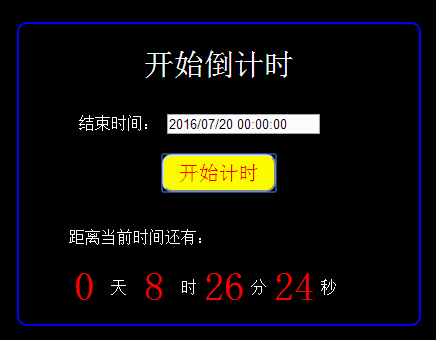
js自定义设置日期时间倒计时代码
下载
js自定义设置日期时间倒计时代码,通过使用原生js实现人时间日期的倒计时效果,一般在商城中用的比较多,例如搞某某活动,实现大促销活动,然后一个炫酷的倒计时效果,php中文网推荐下载!
- 启动 TeamViewer 移动端 App。
- 点击界面左上角的用户头像图标,唤出侧边导航菜单。
- 在菜单中找到并点击“Settings”(设置)。

- 进入设置页后,向下滚动查找“Language”(语言)选项并点击进入。

- 在语言列表中选择“中文”条目。
- 根据需要选择简体或繁体中文,确认后返回即可完成切换,App 将自动以中文界面重新加载。
只需按上述对应平台的操作流程操作,无论您正在使用 Windows、macOS 还是安卓设备,都能快速完成 TeamViewer 的语言本地化配置。从此告别英文障碍,以更直观、更熟悉的中文界面高效开展远程协作与技术支持工作。立即动手设置,开启顺畅无忧的远程控制新体验吧!





