



需将.potx模板复制到C:\Users\用户名\Documents\Custom Office Templates文件夹,重启PowerPoint后在“文件→新建→个人”中调用;也可通过“设计→浏览主题”应用于已有PPT;还可右键固定为默认模板,并在“视图→幻灯片母版”中验证是否生效。

如果您已下载PPT模板文件(.potx格式),但无法在Windows 10系统中的PowerPoint中直接应用,可能是由于模板未正确放置或未被软件识别。以下是将PPT模板安装并应用于演示文稿的具体操作步骤:
成品ppt在线生成,百种模板可供选择☜☜☜☜☜点击使用;
一、将模板文件复制到自定义模板文件夹
PowerPoint仅从特定系统路径读取个人模板,需将下载的.potx文件手动存入其默认模板目录,方可出现在“新建”界面中。
1、确认当前Windows用户名,例如为“Administrator”,则对应路径为:C:\Users\Administrator\Documents\Custom Office Templates\
2、若该路径下不存在“Custom Office Templates”文件夹,请手动创建一个同名文件夹。
3、将下载好的.potx模板文件(如“企业蓝白.potx”)复制粘贴至该文件夹内。
4、重启PowerPoint软件,确保模板注册生效。
二、通过“文件→新建”界面调用模板
PowerPoint启动后会自动扫描Custom Office Templates文件夹,将其中所有.potx文件列为可选模板,用户可直接新建基于该模板的空白演示文稿。
1、打开PowerPoint 2019或Microsoft 365版本。
2、点击左上角“文件”→“新建”。
3、在右侧面板中,查找并点击“个人”或“自定义”选项卡(名称可能因Office版本略有差异)。
4、在列表中找到您刚放入的模板名称,单击预览,再点击“创建”生成新演示文稿。
三、将模板应用于已有演示文稿
无需重建幻灯片,可直接将现有PPT内容套用新模板样式,保留全部文字与图表结构,仅更新主题、配色与版式。
1、打开需修改样式的原始PPTX文件。
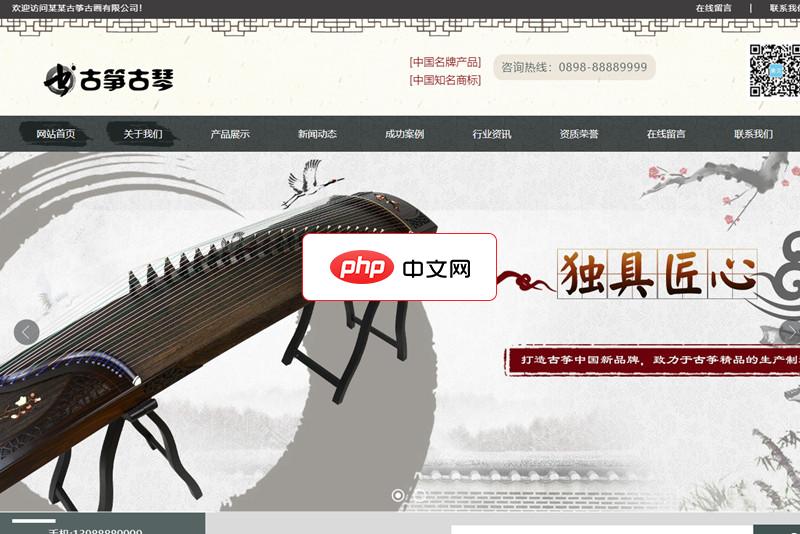
易优乐器古筝书画培训类网站源码是基于易优cms开发,适合企业进行教育培训展示使用。程序内核为Thinkphp5.0开发,后台简洁,为企业网站而生。 这是一套安装就能建站的程序,不定期更新程序BUG,更新网站功能。 我们提供的不仅是模板这么简单,我们还提供程序相关咨询、协助安装等服务。 默认不包含小程序插件,需要另外单独购买插件。 模板安装步骤 1、请将安装包Z
2、切换至“设计”选项卡,在“主题”组右下角点击小箭头展开库。
3、向下滚动到底部,选择“浏览主题…”。
4、在弹出窗口中定位并选中您存放的.potx文件,点击“应用”。
5、所有幻灯片将立即刷新为该模板的母版样式,包括字体、颜色和背景布局。
四、设为默认新建模板(可选)
若某款模板使用频率极高,可将其固定为“特色”栏首位,避免每次重复查找。
1、在“文件→新建→个人/自定义”界面中,找到目标模板缩略图。
2、右键单击该模板,选择“固定到列表”。
3、关闭并重新打开PowerPoint,“特色”选项卡顶部即显示该模板,支持一键创建。
五、验证模板是否生效
安装完成后需确认PowerPoint已成功加载模板,防止因路径错误或文件损坏导致不可见。
1、新建一个空白演示文稿(不使用任何模板)。
2、进入“视图”→“幻灯片母版”,观察左侧缩略图区域是否出现与所装模板一致的母版编号及名称。
3、若母版存在且样式匹配,说明模板已正确安装并可调用。




