



VSCode大型项目应采用多根工作区、独立.vscode配置、工作区信任、符号链接共享配置及推荐扩展清单五步法。具体包括:1. 添加多文件夹并保存为.code-workspace;2. 各子项目设专属.vscode隔离调试与设置;3. 显式信任子目录;4. 符号链接复用中央配置;5. extensions.json统一推荐扩展。
当您在vscode中处理包含多个子模块、独立服务或跨语言组件的大型项目时,工作区配置不当可能导致文件索引混乱、调试环境错位、扩展行为异常或git仓库识别失效。以下是针对此类场景组织vscode工作区与项目结构的实操方法:
本文运行环境:MacBook Pro,macOS Sequoia。
一、使用多根工作区(Multi-root Workspace)
多根工作区允许将逻辑上关联但物理路径分离的多个文件夹统一纳入单个VSCode实例管理,避免频繁切换窗口,同时为各文件夹独立配置任务、调试器和扩展启用状态。
1、在VSCode中依次点击菜单栏【文件】→【将文件夹添加到工作区…】,选择第一个子项目根目录(例如 backend/)。
2、再次点击【文件】→【将文件夹添加到工作区…】,添加第二个子项目根目录(例如 frontend/)。
3、完成添加后,点击【文件】→【将工作区另存为…】,输入名称(如 my-enterprise.code-workspace),保存为 .code-workspace 文件。
4、关闭当前窗口,双击该 .code-workspace 文件即可以统一工作区方式重新打开全部文件夹。
5、在工作区设置中(通过命令面板输入 Settings: Open Workspace Settings),可为整个工作区统一禁用某扩展,或为特定文件夹单独启用 ESLint 插件。
二、为不同子项目配置独立的 .vscode 文件夹
每个子项目根目录下放置专属 .vscode 文件夹,可隔离 launch.json、tasks.json 和 settings.json,防止调试配置冲突或构建脚本误触发。
1、在 frontend/ 目录下新建文件夹,命名为 .vscode。
2、在该 .vscode 文件夹内创建 launch.json,配置 Chrome 启动调试,其中 "cwd": "${workspaceFolder}" 确保调试器始终以当前子项目为工作目录。
3、在 backend/ 的 .vscode 文件夹中创建 tasks.json,定义 "group": "build" 与 "isDefault": true,使 Ctrl+Shift+B 快捷键仅执行后端编译任务。
4、在 frontend/.vscode/settings.json 中设置 "editor.tabSize": 2,而在 backend/.vscode/settings.json 中设为 "editor.tabSize": 4,实现编码风格按项目区分。
三、利用工作区信任机制控制安全策略
VSCode 对未信任的工作区默认禁用自动任务执行、调试启动与部分扩展功能;对大型项目,需显式标记可信路径以保障开发流畅通。
1、首次打开多根工作区时,右下角弹出“此工作区包含不受信任的文件和文件夹”提示,点击【进入受限模式】旁的【更多选项】。
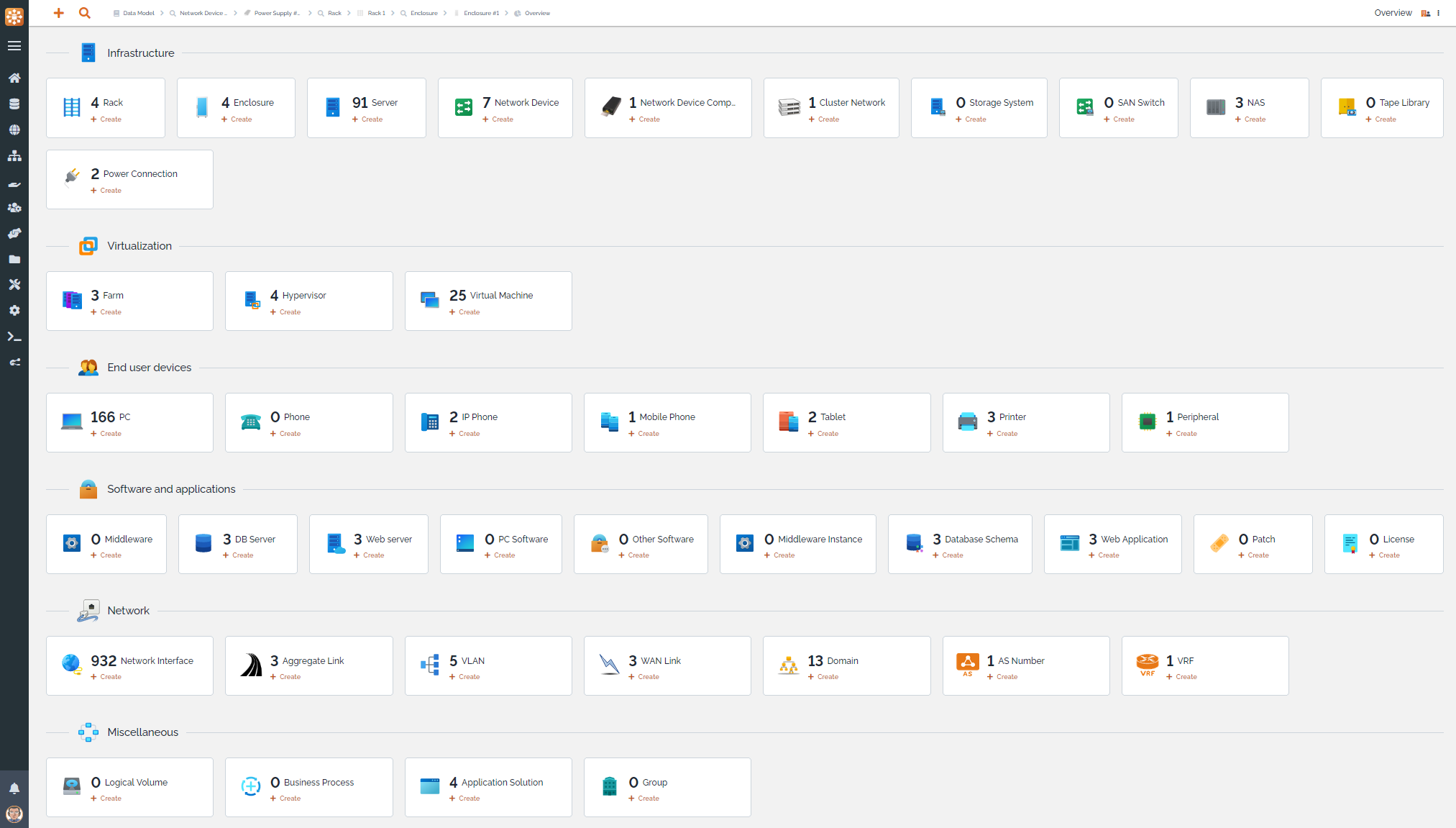
TeemIp是一个免费、开源、基于WEB的IP地址管理(IPAM)工具,提供全面的IP管理功能。它允许您管理IPv4、IPv6和DNS空间:跟踪用户请求,发现和分配IP,管理您的IP计划、子网空间、区域和DNS记录,符合最佳的DDI实践。同时,TeemIp的配置管理数据库(CMDB)允许您管理您的IT库存并将您的配置项(CIs)与它们使用的IP关联起来。项目源代码位于https://github.com/TeemIP
2、选择【始终信任此工作区】,VSCode 将在 .code-workspace 文件中写入 "trustedFolders": ["frontend", "backend"] 字段。
3、若后续新增 infra/ 目录,需手动编辑 .code-workspace 文件,在 trustedFolders 数组末尾追加 "infra"。
4、检查设置界面中【安全】→【工作区信任】→【受信任的文件夹】列表,确认所有子项目路径均显示为已启用状态。
四、通过符号链接统一管理共享配置
当多个子项目需共用同一套 Prettier 规则、TypeScript 编译选项或 ESLint 配置时,避免复制粘贴导致版本漂移,应使用符号链接指向中央配置源。
1、在项目顶层创建 config/ 目录,放入 prettier.config.js、tsconfig.base.json 和 .eslintrc.js。
2、进入 frontend/.vscode/,执行命令:ln -sf ../../config/prettier.config.js ./prettier.config.js。
3、进入 backend/.vscode/,执行命令:ln -sf ../../config/tsconfig.base.json ./tsconfig.json。
4、在 frontend/.vscode/settings.json 中添加 "prettier.configPath": "./prettier.config.js",确保插件读取符号链接目标而非本地副本。
五、使用工作区推荐扩展清单统一开发者环境
通过 workspace recommendations 功能,强制团队成员安装指定版本的必要扩展,减少“在我机器上能跑”的协作障碍。
1、在工作区根目录(即 .code-workspace 文件所在目录)创建 .vscode/extensions.json。
2、在该文件中填入 JSON 结构,包含 "recommendations": ["ms-python.python", "esbenp.prettier-vscode", "rust-lang.rust-analyzer"]。
3、保存后,新用户首次打开该工作区时,VSCode 自动弹出“推荐扩展”侧边栏,列出全部三项并标注【已推荐】标识。
4、点击【全部安装】按钮,VSCode 将批量下载并启用这些扩展,且跳过用户全局已禁用但工作区要求启用的例外情况。




