




通过修改 viewport 的 user-scalable 属性为 "yes",并配合合理的初始缩放设置,即可在 angular 应用中支持移动端触控缩放(含缩小),突破默认禁止缩放的限制。
在 Angular(或其他前端框架)开发响应式移动应用时,常因用户体验或内容展示需求,需要允许用户通过双指捏合(pinch-to-zoom)自由缩放页面——不仅放大,也需支持缩小。然而,默认配置 明确禁用了用户缩放功能,导致即使手势有效,浏览器也会忽略缩放操作(尤其是 zoom-out)。
✅ 正确做法是启用用户缩放能力:
? 关键参数说明:
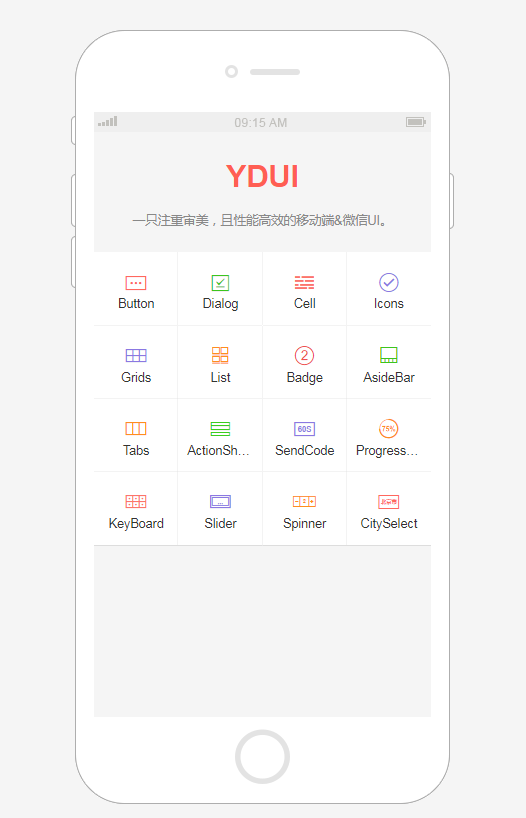
移动端UI&微信UI YDUI Touch
下载
YDUI Touch专为移动端打造,在技术实现、交互设计上兼容主流移动设备,保证代码轻、性能高;使用 Flexbox 技术,灵活自如地对齐、收缩、扩展元素,轻松搞定移动页面布局;用 rem 实现强大的屏幕适配布局,等比例适配所有屏幕;自定义Javascript组件、Less文件、Less变量,定制一份属于自己的YDUI。
- user-scalable=yes:允许用户通过手势缩放(必设);
- minimum-scale=0.5:设定最小缩放比例(如 0.5 表示可缩小至原始尺寸的 50%);
- maximum-scale=3.0:限制最大缩放倍数,避免过度放大影响布局;
- initial-scale=1.0 保持默认起始缩放,确保首次加载适配设备宽度。
⚠️ 注意事项:
- 某些 iOS 版本对 user-scalable=no 有强限制(尤其 Safari),一旦禁用,即使 JS 拦截 touch 事件也无法绕过原生缩放拦截;
- 启用缩放后,请务必进行真实设备测试(iOS Safari / Android Chrome),确保表单控件、点击热区、字体可读性不受影响;
- 若应用内含 Canvas、SVG 或固定像素布局组件,缩放可能导致渲染失真,建议结合 window.visualViewport 监听缩放变化并动态调整;
- 对于无障碍(a11y)合规要求,WCAG 1.4.4(Resize Text)明确建议支持至少 200% 缩放,因此 user-scalable=yes 不仅是功能需求,也是可访问性最佳实践。
总结:只需将 viewport 中 user-scalable=no 改为 yes,并合理设置 minimum-scale 和 maximum-scale,即可安全、可靠地支持移动端触控缩放(含缩小)。无需额外 JavaScript,纯 HTML 配置即生效。




