



答案:可通过条件格式实现单元格外观自动变化。一、选中区域后在“开始”选项卡选择“条件格式”→“突出显示单元格规则”→“大于”,输入阈值并设置样式,点击确定即可高亮数值;二、使用公式自定义,如输入=B2>C2,对满足逻辑的单元格设置格式;三、选中区域后选择“重复值”可标记重复项,或选择“唯一值”标记仅出现一次的值;四、通过“数据条”或“色阶”将数值转化为图形化显示,直观呈现分布趋势;五、误设规则时可通过“管理规则”删除特定规则而不影响其他格式。

如果您希望在Excel中根据单元格内容自动改变其外观,例如突出显示高于平均值的数据或标记重复项,则可以使用条件格式功能。以下是实现这一目标的具体操作方法:
一、基于数值规则设置高亮显示
该方法通过预设的数值范围(如大于某值、介于某区间)触发格式变化,适用于快速识别关键数据点。
1、选中需要应用条件格式的单元格区域,例如A1:A100。
2、在“开始”选项卡中点击“条件格式”,选择“突出显示单元格规则”下的“大于”。
3、在弹出窗口中输入阈值,例如“100”,并从下拉菜单中选择高亮样式,如“浅红色填充色深红色文本”。
4、点击“确定”,所有大于100的数值将立即以所选格式呈现。
二、使用公式自定义条件格式
该方法允许用户编写逻辑表达式,实现更灵活的判断标准,例如仅对同一行中B列大于C列的A列单元格着色。
1、选中目标区域,例如A2:A100(注意起始行为第2行,便于公式相对引用)。
2、点击“条件格式”→“新建规则”→“使用公式确定要设置格式的单元格”。
3、在公式框中输入:=B2>C2。
4、点击“格式”按钮,设置字体颜色、填充色等,确认后点击“确定”。
5、Excel将自动将公式应用于选定区域的每一行,仅当对应行B列值大于C列时,A列该单元格生效。
三、标记重复值与唯一值
该方法用于快速识别数据集中重复出现或仅出现一次的条目,常用于清洗名单或查重校验。
1、选中待检测的列或区域,例如C1:C500。
2、点击“条件格式”→“突出显示单元格规则”→“重复值”。
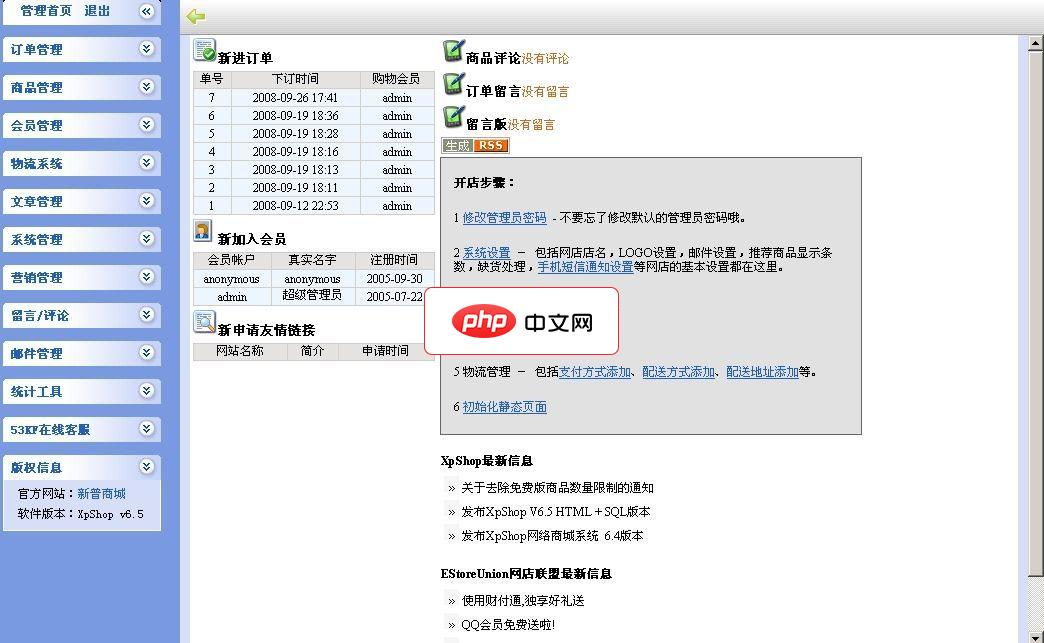
XpShop网络商城系统是新普软件根据多年的电子商务应用实践,结合国际先进技术和国内企业的特点开发出来的一套电子商务购物平台。新普商城系统汇聚国内优秀商城系统的成功元素,傻瓜式的管理后台,人性化的创新体验,风格各异的页面模板,在给您事业带来无限动力的同时,也让您切身感受到新普“简单体验科技”的产品理念。XpShop .Net v6.6具有如下特点:1、使用A
3、在弹出对话框中保持默认“重复值”选项,并选择一种强调样式,如“红色文本”。
4、点击“确定”,所有重复出现的值将被统一高亮,包括首次与后续出现的所有实例。
5、若需仅高亮唯一值,可在同一入口选择“仅对唯一值设置格式”并指定样式。
四、创建数据条与色阶可视化效果
该方法将数值映射为图形化元素,使数据分布趋势一目了然,适合报表与仪表板场景。
1、选中数值列,例如D1:D200。
2、点击“条件格式”→“数据条”,选择渐变填充或实心填充样式。
3、Excel将自动按该列最小值与最大值生成比例长度的数据条,直观反映数值大小关系。
4、如需进一步区分高低水平,可改用“色阶”,选择三色渐变,最低值显示为蓝色、中间值为白色、最高值为红色。
五、清除特定条件格式规则
当误设或多层规则叠加导致显示异常时,需精准移除某一条规则而非全部格式。
1、选中已应用条件格式的任意单元格。
2、点击“条件格式”→“管理规则”,打开规则管理器。
3、在“显示其格式规则”下拉菜单中选择“当前所选单元格所在区域”。
4、列表中将显示所有作用于该区域的规则,选中需删除的规则行。
5、点击“删除规则”按钮,该规则即刻从所选区域解除,其余规则保持不变。




