


三星手机可通过三种方式分享Wi-Fi密码:一、系统内置二维码分享功能,路径为设置→连接→Wi-Fi→点击已连网络→三点菜单→分享;二、启用“连接实验室”调试入口,连续七次点击“智能Wi-Fi”文字触发,进入后查看Wi-Fi凭证;三、Root后用文件管理器读取/data/misc/wifi/wpa_supplicant.conf文件获取psk密码。

如果您已连接某个Wi-Fi网络,但需要将该网络凭证快速传递给他人,三星手机提供了原生的二维码分享功能。以下是实现Wi-Fi二维码分享的具体操作路径与替代方案:
一、通过系统内置分享功能生成Wi-Fi二维码
该方法利用三星Android 10及以上版本预装的“Wi-Fi分享”机制,将当前已连接或已保存网络的SSID与密码编码为标准WLAN二维码,无需额外权限,兼容大多数安卓设备相机及微信扫码工具。
1、打开手机“设置”应用,进入“连接” > “Wi-Fi”。
2、在Wi-Fi列表中,点击当前已连接的网络名称(或在“已保存的网络”中选择目标网络)。
3、点击右上角三点菜单图标,选择“分享”选项(部分机型显示为“二维码分享”)。
4、屏幕将立即生成一个包含加密Wi-Fi信息的二维码,下方同时显示网络名称(SSID)和提示文字。
5、请他人使用安卓设备相机直接对准该二维码,或通过微信“扫一扫” > “相册选取”扫描截图,即可查看明文密码并一键连接。
二、启用“连接实验室”调试入口导出凭证
此路径适用于Galaxy S23、Tab S6 Lite WLAN等支持隐藏调试菜单的机型,通过手动触发未公开的“连接实验室”,可访问底层Wi-Fi凭证管理界面,支持文本导出查看密码字段。
1、进入“设置” > “连接” > “Wi-Fi”。
2、点击右上角三点菜单,选择“智能Wi-Fi”。
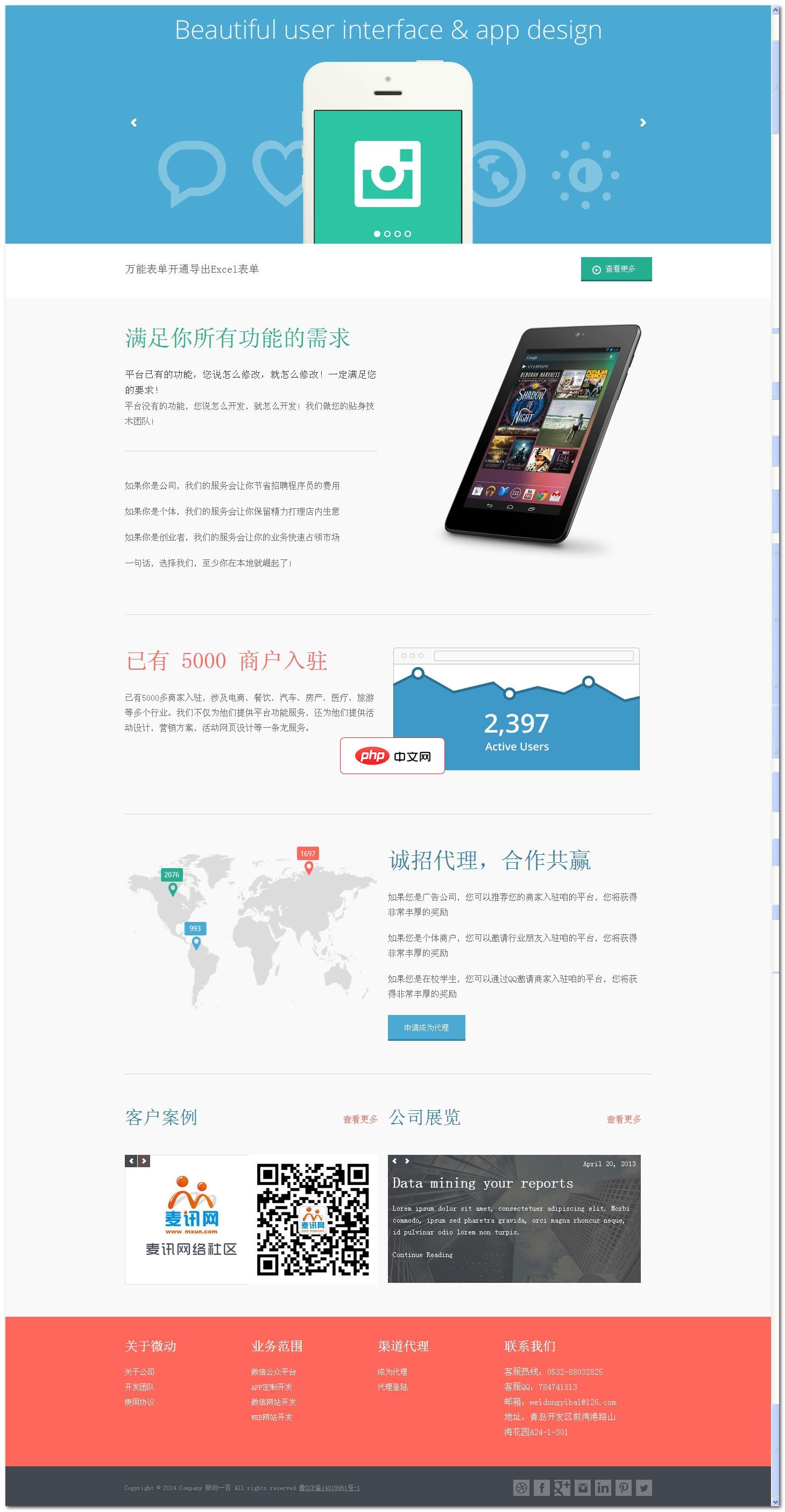
系统包含模块:1、卖场系统适用客户:实体卖场,可以分类管理,每个分类设置一个客服,客服可以使用手机管理分类商品2、万能表单用户可以自定义表单字段,收集各样信息,并可以导出Excel3、第三方接口方便用户自己开发,目前仅支持text格式4、留言板可以显示用户的头像和昵称5、场景二维码这是高级接口的使用,方便统计用户来源6、一键分享一个仿微信公众号详情界面,可以分享到朋友圈7、婚纱摄影一个相册+店面展
3、在“智能Wi-Fi”页面底部,连续点击“智能Wi-Fi”文字区域共七次;第七次点击后,屏幕弹出“连接实验室已启用”提示。
4、返回上一级菜单,可见新增项“连接实验室”,点击进入。
5、在列表中查找“Wi-Fi凭证管理”或“已保存网络详情”,部分固件版本支持导出为文本文件,其中psk=后跟随的内容即为明文密码。
三、借助第三方工具提取已保存Wi-Fi密码
当系统分享功能不可用或需批量管理多个网络时,可使用具备Root权限的文件管理器或专用工具读取系统配置文件,直接解析wpa_supplicant.conf中的凭证数据。
1、确保手机已获取Root权限,安装RE管理器或ES文件浏览器并授予其最高权限。
2、使用文件管理器导航至系统路径:/data/misc/wifi/。
3、找到并长按打开wpa_supplicant.conf文件,使用内置文本查看器阅读内容。
4、在文件中定位形如ssid="MyHomeWiFi"与psk="12345678"的行,其中psk=引号内的字符串即为目标Wi-Fi密码。
5、若需长期管理,可安装“WiFi连接管理器”应用,在已保存网络列表中点击对应条目,勾选“显示密码”(需Root后生效)。




