



WPS表格模板制作有四种方法:一、保存为.etm模板文件;二、上传至WPS模板中心共享;三、用工作表副本加结构锁定;四、公式驱动批量生成编号模板。

果您希望在WPS表格中快速复用相同结构、格式或公式的文件,制作模板是最高效的方式。以下是几种切实可行的WPS表格模板制作方法:
一、保存为ET模板文件
将已编辑完成的工作表保存为专用模板格式(.etm),可在新建时直接调用,保留所有样式、公式、打印设置及保护状态。
1、完成表格内容编辑、列宽调整、条件格式设置、页眉页脚配置等全部个性化设置。
2、点击左上角【文件】→【另存为】→在“保存类型”下拉菜单中选择WPS表格模板(*.etm)。
3、在“文件名”栏输入模板名称,建议使用中文命名便于识别,如“月度销售统计模板”。
4、点击【保存】,该.etm文件将自动存入WPS默认模板路径,后续通过【新建】→【我的模板】即可调用。
二、利用内置模板库自定义上传
WPS官方模板中心支持用户上传自制模板,经审核后可生成专属链接,实现跨设备同步与团队共享,且不依赖本地存储路径。
1、登录WPS账号,确保已开通云文档权限。
2、在WPS表格中完成模板设计后,点击【文件】→【导出为】→【上传为模板】。
3、填写模板标题、分类(如“财务”“人事”“教学”)、标签及简要说明,勾选“设为私有”或“公开分享”选项。
4、点击【上传】,上传成功后可在【新建】→【模板中心】→【我的上传】中即时查找并插入。
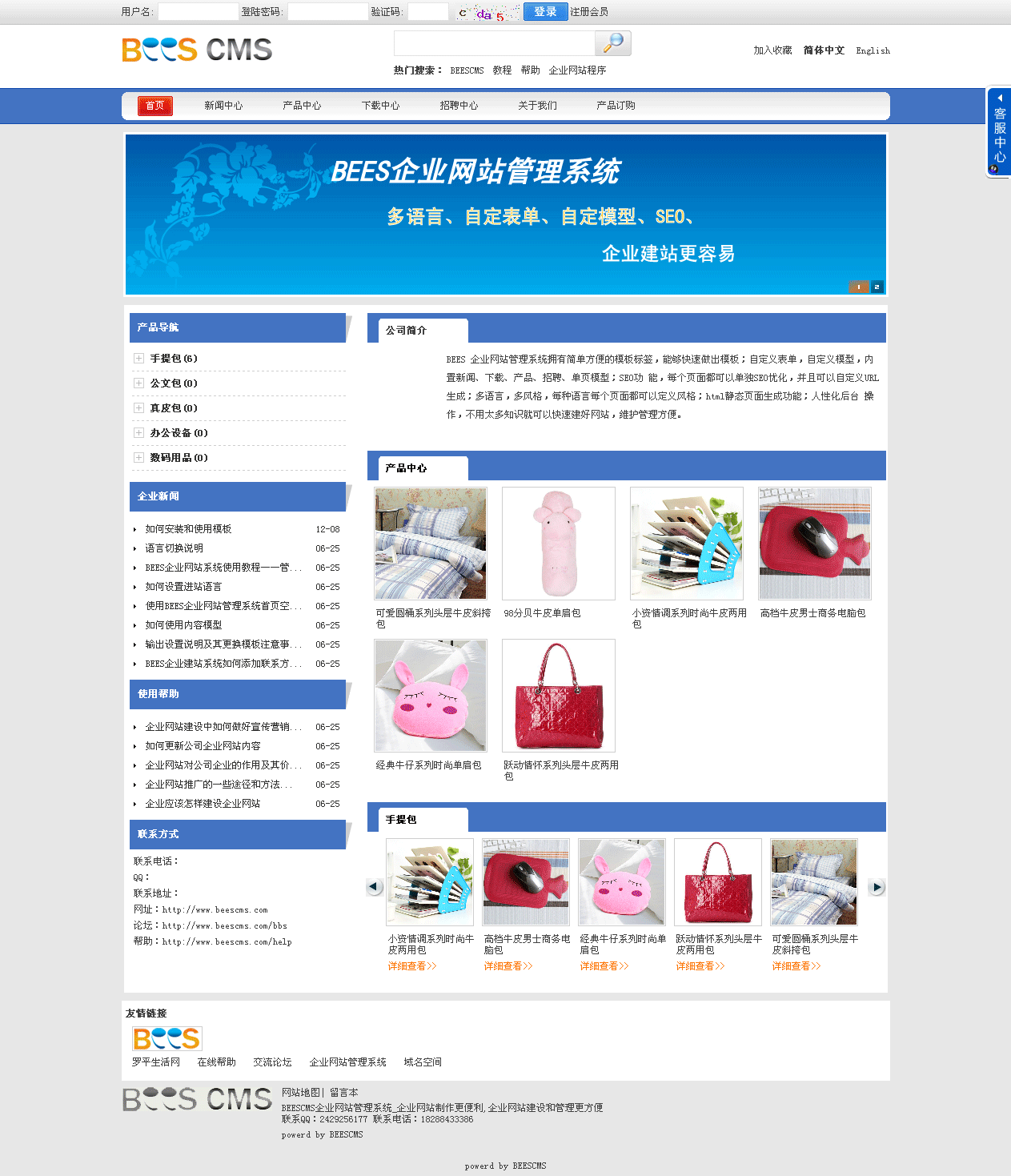
主要特性: 1、支持多种语言 BEES支持多种语言,后台添加自动生成,可为每种语言分配网站风格。 2、功能强大灵活 BEES除内置的文章、产品等模型外,还可以自定义生成其它模型,满足不同的需求 3、自定义表单系统 BEES可自定义表单系统,后台按需要生成,将生成的标签加到模板中便可使用。 4、模板制作方便 采用MVC设计模式实现了程序与模板完全分离,分别适合美工和程序员使用。 5、用户体验好 前台
三、使用工作表副本+结构锁定法
适用于需频繁生成多份独立但格式统一的报表场景,通过隐藏原始模板表、冻结窗格、设置单元格保护,防止误改基础结构。
1、在工作簿中新建一个工作表,命名为“模板源”,按需设置表头、合并单元格、数据验证规则及预置公式(如=SUMIFS等)。
2、右键点击“模板源”标签→【移动或复制】→勾选“建立副本”→选择位置后点击【确定】。
3、对副本工作表重命名为实际用途名(如“2024年7月销售表”),然后返回“模板源”表,右键→【隐藏】。
4、在“模板源”表中选中全部数据区域→【审阅】→【允许编辑区域】→设置密码保护关键列,确保仅可修改指定单元格。
四、批量生成带编号的模板实例
当需要为不同部门或月份生成一系列编号化模板(如“技术部-Q3预算模板”“市场部-Q3预算模板”),可通过公式驱动命名与内容区分。
1、在新工作表中A1单元格输入部门名称列表,B1输入季度标识(如“Q3-2024”),C1输入公式:=A1&"-"&B1&"预算模板"。
2、复制C1结果,右键目标工作表标签→【重命名】,粘贴该字符串作为工作表名。
3、在每张命名后的工作表中,于D1单元格引用对应部门代码(如=INDIRECT("模板源!A1")),实现主数据联动。
4、全选所有已命名工作表标签(按Ctrl多选)→右键→【选定全部工作表】→执行统一格式设置,确保字体、边框、行高完全一致。




