



Live Server扩展可实现在VSCode中实时预览Web页面;通过扩展市场安装后重启编辑器,或用Open Preview to the Side快速查看静态HTML,亦可配置tasks.json启动本地Node服务。

如果您在使用 VSCode 编辑 Web 应用时希望直接在编辑器内预览运行效果,Live Frame 提供了一种无需切换浏览器窗口即可实时查看页面渲染的方式。以下是启用和使用 Live Frame 的具体操作路径:
本文运行环境:MacBook Air,macOS Sequoia。
一、通过扩展市场安装 Live Server
Live Frame 功能本身并非 VSCode 内置,而是依赖于第三方扩展提供类似能力;其中 Live Server 是最常用且兼容性良好的替代方案,它可在本地启动一个开发服务器并自动刷新页面。
1、点击左侧活动栏的扩展图标(四个方块组成的图标)。
2、在搜索框中输入 Live Server 并回车。
3、在搜索结果中找到作者为 Ritwick Dey 的扩展,点击“安装”按钮。
4、安装完成后,重启 VSCode 以确保扩展完全加载。
二、使用内置 WebView 模拟轻量级预览
VSCode 原生支持 WebView API,部分插件或自定义任务可调用该机制,在编辑器右侧边栏嵌入一个只读 HTML 渲染视图,适用于静态页面快速检查结构与样式。
1、打开任意 .html 文件。
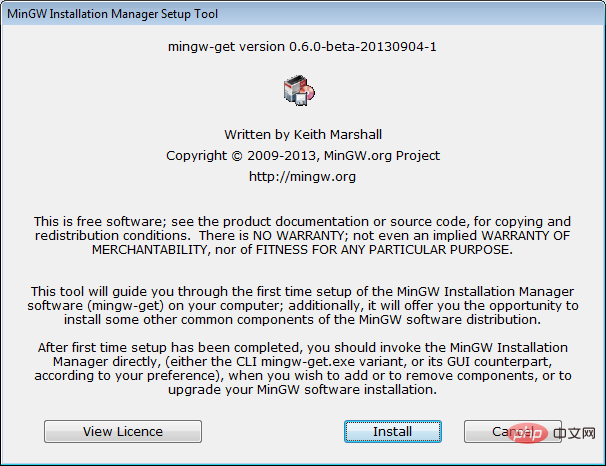
这个项目正在迁移到osdn.net/projects/mingw的过程中,你可以继续在那里关注我们。MinGW:GNU编译器集合(GCC)的本地Windows移植版本,可自由分发的导入库和用于构建本地Windows应用程序的头文件;包括对MSVC运行时的扩展,以支持C99功能。MinGW的所有软件都可以在64位Windows平台上运行。
2、右键点击编辑器空白区域,选择 Open Preview to the Side。
3、右侧将出现一个只读渲染面板,内容随源码保存实时更新(需手动刷新)。
三、配置 tasks.json 启动本地 Node.js 服务
对于需要后端交互或模块化构建的项目,可通过 VSCode 的任务系统调用 npm 或 node 命令启动真实服务,并将输出日志集成到终端面板中,便于调试上下文统一管理。
1、在项目根目录下创建 .vscode/tasks.json 文件(若不存在)。
2、填入标准 task 配置,指定 command 为 npm start 或 node server.js。
3、按下 Cmd+Shift+P(Mac)或 Ctrl+Shift+P(Windows/Linux),输入 Run Task 并选择对应任务。
4、服务启动后,VSCode 终端将显示监听地址,如 http://localhost:3000。




