



直接在浏览器中打开HTML文件可快速预览网页效果。1. 拖拽法:将保存好的.html文件直接拖入Chrome、Edge或Firefox浏览器窗口即可立即加载显示,适合新手。2. 使用“打开文件”功能:通过浏览器菜单“更多工具”→“打开文件”,选择HTML文件,地址栏显示file:///开头路径,表明为本地运行。3. 双击文件用默认浏览器打开:确保系统已将.html文件关联至浏览器,若未关联,可通过右键“打开方式”设置并勾选“始终使用此应用”。4. 实时刷新技巧:修改代码后按F5刷新页面,或在VS Code中安装Live Server插件实现保存即自动刷新,注意使用正确的相对路径引用图片、CSS和JS文件,避免资源加载失败。整个过程无需服务器环境,适合静态页面调试,熟练掌握需注意文件路径等细节。

直接在浏览器中打开HTML文件是查看网页效果最简单的方式。只需要将写好的HTML文件拖入浏览器窗口,或通过菜单“文件 → 打开”选择对应文件即可运行。整个过程无需服务器环境,适合静态页面调试。
1. 拖拽法快速预览
这是最快的方法,特别适合刚入门的用户:
-
- 编辑保存好你的 .html 文件(例如 index.html)- 打开 Chrome、Edge 或 Firefox 浏览器- 直接把 HTML 文件拖进浏览器窗口- 页面会立即加载并显示效果
2. 使用“打开文件”功能
如果你习惯使用菜单操作,可以这样操作:
-
- 在浏览器点击右上角三个点 → “更多工具” → “打开文件”- 浏览到你的 HTML 文件所在位置- 选中文件并点击“打开”- 浏览器地址栏会显示 file:/// 开头的路径,表示本地运行
3. 双击文件用默认浏览器打开
系统设置正确时,双击 HTML 文件会自动用默认浏览器打开:
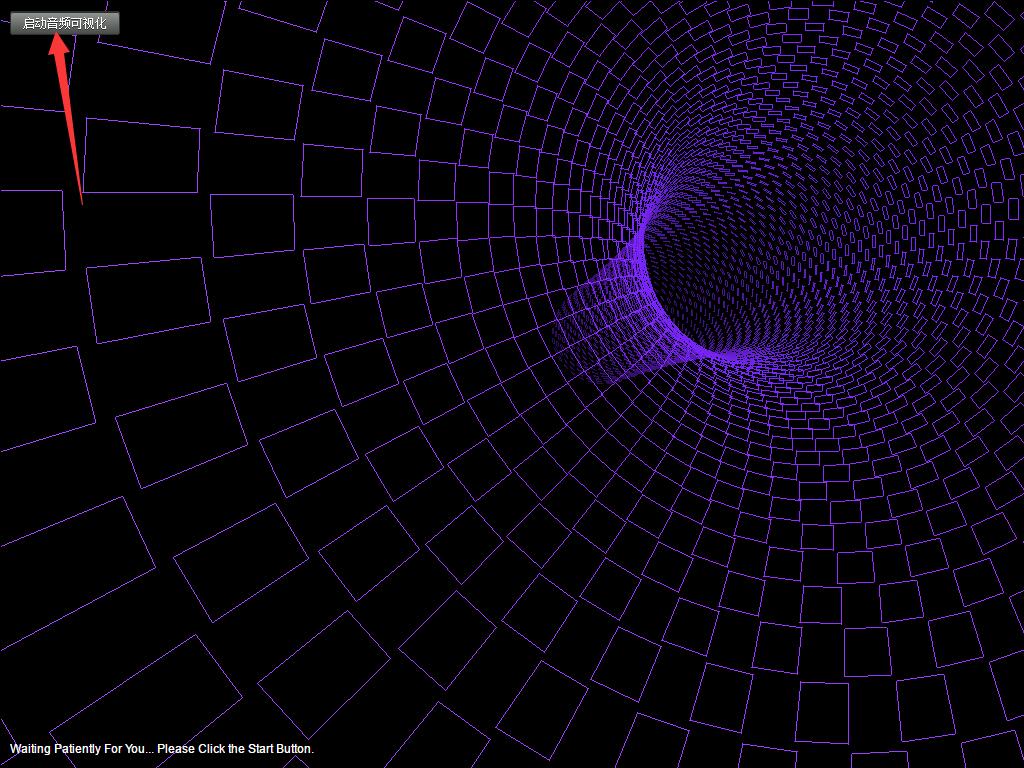
超级科幻炫酷可视化带音乐时空隧道特效背景动画
下载
超级科幻炫酷可视化带音乐时空隧道特效背景动画代码下载。支持自定义音乐文件。温馨提示:该js特效音乐需要在服务器环境下运行或本地使用火狐浏览器打开,否则只有动画,没有音乐。
立即学习“前端免费学习笔记(深入)”;
-
- 确保 .html 文件关联了浏览器程序- 如果双击没反应,右键 → “打开方式” → 选择浏览器- 勾选“始终用此应用打开 .html 文件”避免重复设置
4. 实时刷新技巧(开发小贴士)
修改代码后想看更新效果,可以:
-
- 保存 HTML 文件后切换回浏览器按 F5 刷新- 使用 VS Code 等编辑器安装 Live Server 插件实现自动刷新- 注意:图片、CSS、JS 路径要写对,相对路径最稳定
基本上就这些。只要文件格式正确,浏览器就能正常解析显示。不复杂但容易忽略细节,比如路径错误导致资源加载失败。多试几次就能熟练掌握。




