
VSCode可隐藏活动栏和状态栏以扩大编辑空间。通过设置禁用Activity Bar: Visible和Status Bar: Visible,或用快捷键Toggle Activity Bar/Status Bar Visibility临时切换,功能仍可通过快捷键或命令面板访问。

VSCode 的活动栏(左侧图标栏)和状态栏(底部信息栏)默认常驻显示,但它们并非总是必需。隐藏它们能腾出更多编辑空间,尤其在小屏幕、全屏编码或专注写作时很实用。
活动栏包含文件资源管理器、搜索、Git、调试等入口图标。若你习惯用快捷键(如 Ctrl+Shift+E 打开资源管理器)或命令面板(Ctrl+Shift+P),可安全隐藏它。
false)settings.json 中添加:"workbench.activityBar.visible": false
状态栏显示行号、编码格式、缩放比例、Git 分支等实时信息。多数信息可通过命令面板或鼠标悬停查看,非强依赖项。
"workbench.statusBar.visible": false
不想永久隐藏?VSCode 支持快捷键快速显隐,适合按需切换:
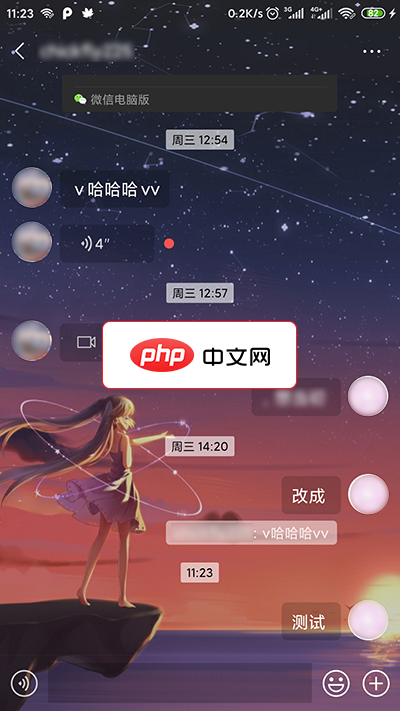
MDWechat是一款xposed插件,能够使使微信Material Design化。功能实现的功能有:1.主界面 TabLayout Material 化,支持自定义图标2.主界面 4 个页面背景修改3.全局 ActionBar 和 状态栏 颜色修改,支持主界面和聊天页面的沉浸主题(4.0新增)4.自动识别微信深色模式以调整MDwechat配色方案(3.6新增)5.主界面添加悬浮按钮(Float
 1
1

keybindings.json 中配置)隐藏后部分功能入口会消失,但不影响使用:
settings.json 恢复对应字段为 true
基本上就这些。不复杂但容易忽略——关掉两个栏,瞬间清爽不少。
以上就是VSCode的UI界面自定义:隐藏活动栏与状态栏的详细内容,更多请关注php中文网其它相关文章!

每个人都需要一台速度更快、更稳定的 PC。随着时间的推移,垃圾文件、旧注册表数据和不必要的后台进程会占用资源并降低性能。幸运的是,许多工具可以让 Windows 保持平稳运行。

Copyright 2014-2025 https://www.php.cn/ All Rights Reserved | php.cn | 湘ICP备2023035733号


 411
411









 收藏
收藏















