
Windows系统中修改hosts文件需以管理员权限编辑位于C:\Windows\System32\drivers\etc\hosts的无扩展名隐藏文件,可通过管理员记事本、PowerShell命令或Notepad++等工具操作,并执行ipconfig /flushdns验证生效。

如果您需要在Windows系统中修改hosts文件以实现域名解析的自定义控制,则必须定位到该文件的默认存储位置并使用具备管理员权限的文本编辑器进行编辑。以下是具体操作步骤:
Windows系统的hosts文件位于系统盘的System32目录下,属于受保护的系统文件,普通用户权限无法直接保存修改。其完整路径为:C:\Windows\System32\drivers\etc\hosts。该文件无扩展名,且默认隐藏,需在文件资源管理器中启用“显示隐藏的项目”才能看到。
直接双击打开hosts文件会导致保存失败,必须通过提升权限的方式启动编辑器。此方法确保写入操作被系统允许。
1、点击“开始”菜单,在搜索栏输入“记事本”,右键搜索结果中的“记事本”,选择“以管理员身份运行”。
2、在记事本中,点击“文件”→“打开”,将下方“文件类型”切换为“所有文件(*.*)”。
3、在地址栏粘贴路径:C:\Windows\System32\drivers\etc\,按回车进入该文件夹。
4、找到名为“hosts”的文件,选中后点击“打开”。
5、在文件末尾添加所需映射行,格式为:IP地址[空格或Tab]域名,例如:127.0.0.1 example.local。
6、点击“文件”→“另存为”,在弹出窗口中确认“文件名”仍为“hosts”,“保存类型”为“所有文件”,“编码”选择“UTF-8”或“ANSI”,然后点击“保存”。
适用于批量部署或脚本化操作场景,绕过图形界面限制,直接调用系统级写入权限。
1、右键“开始”按钮,选择“Windows PowerShell(管理员)”或“终端(管理员)”。
2、执行命令查看当前hosts内容:Get-Content C:\Windows\System32\drivers\etc\hosts。
3、准备新内容并写入,例如追加一行:Add-Content -Path C:\Windows\System32\drivers\etc\hosts -Value "`n192.168.1.100 test.dev"。
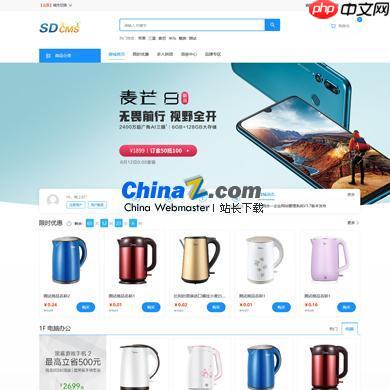
SDCMS-B2C商城网站管理系统是一个以php+MySQL进行开发的B2C商城网站源码。 本次更新如下: 【新增的功能】 1、模板引擎增加包含文件父路径过滤; 2、增加模板编辑保存功能过滤; 3、增加对统计代码参数的过滤 4、新增会员价设置(每个商品可以设置不同级不同价格) 5、将微信公众号授权提示页单独存放到data/wxtemp.php中,方便修改 【优化或修改】 1、修改了check_b
 14
14

4、若需完全替换原文件,先备份后执行:Set-Content -Path C:\Windows\System32\drivers\etc\hosts -Value "127.0.0.1 localhost`n::1 localhost"。
部分高级文本编辑器在检测到只读系统文件时会自动请求提权并接管保存流程,简化操作链路。
1、确保已安装Notepad++且为最新版本。
2、打开Notepad++,点击“文件”→“打开”,在路径栏中输入:C:\Windows\System32\drivers\etc\hosts,回车。
3、若提示“访问被拒绝”,点击“是”允许Notepad++以提升权限重新加载文件。
4、编辑完成后,直接按Ctrl+S保存,编辑器将自动完成权限校验与写入。
5、关闭Notepad++,无需额外操作即可生效。
修改完成后需排除DNS缓存干扰,确保系统立即采用新解析规则。
1、以管理员身份打开命令提示符或PowerShell。
2、执行刷新命令:ipconfig /flushdns。
3、测试解析是否正确:ping -n 1 test.dev(将test.dev替换为您添加的域名)。
4、观察返回的IP地址是否与hosts中配置的一致,且无“找不到主机”提示。
以上就是windows如何修改hosts文件_windows系统hosts文件路径与编辑方法的详细内容,更多请关注php中文网其它相关文章!

Windows激活工具是正版认证的激活工具,永久激活,一键解决windows许可证即将过期。可激活win7系统、win8.1系统、win10系统、win11系统。下载后先看完视频激活教程,再进行操作,100%激活成功。

 广告
广告Copyright 2014-2025 https://www.php.cn/ All Rights Reserved | php.cn | 湘ICP备2023035733号


 221
221








 收藏
收藏















