
VSCode调试时无法查看变量上下文,需确保调试暂停、打开调试侧边栏变量面板、刷新变量、检查launch.json配置并安装对应语言调试扩展。

如果您在使用 VSCode 进行调试时无法看到变量的实时上下文信息,可能是由于调试配置未启用上下文视图或当前调试会话未正确挂起在断点处。以下是启用并正确使用“显示上下文”调试功能的操作步骤:
本文运行环境:MacBook Air,macOS Sequoia。
VSCode 的“显示上下文”功能仅在调试器暂停执行(如命中断点、异常暂停或手动暂停)时激活,此时左侧调试视图中的“变量”、“监视”、“调用堆栈”等面板才可读取当前作用域数据。
1、在代码行号左侧灰色区域单击设置断点,出现红色实心圆表示已启用。
2、按 F5 启动调试会话,确保程序运行至该断点并自动暂停。
3、观察底部状态栏是否显示 “正在调试” 及调试控制条(继续、单步跳过、单步进入等按钮已高亮可用)。
VSCode 默认在调试过程中自动展开“调试”视图,其中“变量”面板即为最核心的上下文信息展示区,包含局部变量、闭包、全局对象等层级结构。
1、若左侧活动栏未显示虫子图标,点击 活动栏第四个图标(?) 打开调试视图。
2、确认面板顶部标签页为 “变量”,而非“监视”或“调用堆栈”。
3、展开 “局部” 节点,查看当前函数内所有可访问变量及其值;展开 “闭包” 查看词法作用域中捕获的外部变量。
某些调试扩展(如 Node.js 或 Python)可能因缓存延迟导致变量值未实时更新,此时可通过命令强制重载上下文数据。
1、按 ⇧⌘P(macOS)或 Ctrl+Shift+P(Windows/Linux) 打开命令面板。
2、输入并选择 “Debug: Restart Session” 重启当前调试会话。
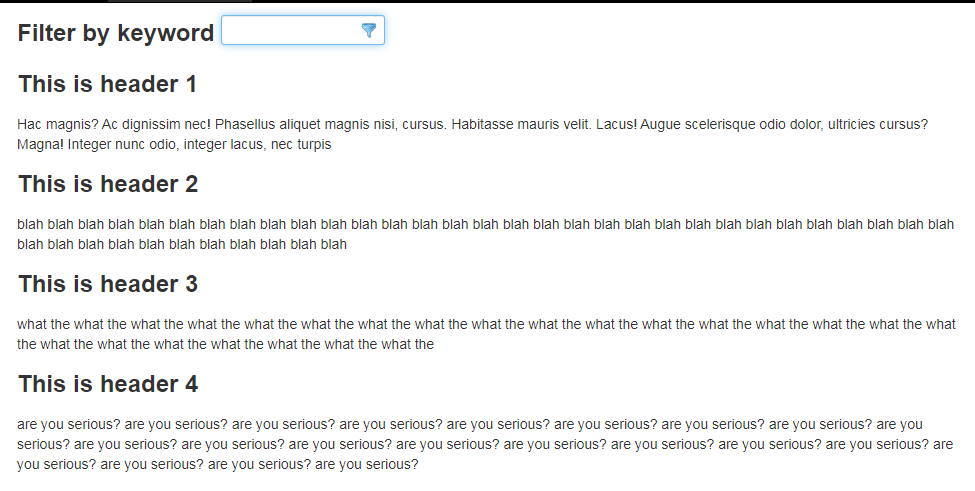
jcTextHighlighterFilter是一款文字高亮过滤插件,可以实现用户输入字符后页面上指定区域高亮显示,当然此插件也可以部分代替浏览器自带的搜索功能。
 18
18

3、或输入并选择 “Debug: Refresh Variables”(部分调试器支持),直接刷新变量面板内容。
部分语言调试器需显式启用变量评估功能,例如 Node.js 调试器依赖 evaluateForHovers 和 showGlobalVariables 等参数控制上下文可见性。
1、打开项目根目录下的 .vscode/launch.json 文件。
2、在对应配置的 "configurations" 数组内,确认存在以下字段:
"evaluateForHovers": true,
"showGlobalVariables": true
3、保存文件后,重新启动调试会话使配置生效。
VSCode 本身不内置语言级调试逻辑,“显示上下文”能力依赖于调试扩展提供的 DAP(Debug Adapter Protocol)实现,缺失扩展将导致变量面板为空或仅显示“No variables available”。
1、打开扩展视图,点击活动栏第二个图标(拼图块)。
2、搜索并安装对应语言的官方扩展:例如 “Node.js Debug”(由 Microsoft 提供)、“Python”(由 Microsoft 提供)、“C/C++”(由 Microsoft 提供)。
3、安装完成后,关闭并重新打开 VSCode,确保扩展已激活且无禁用提示。
以上就是VSCode的“显示上下文”调试功能的详细内容,更多请关注php中文网其它相关文章!

每个人都需要一台速度更快、更稳定的 PC。随着时间的推移,垃圾文件、旧注册表数据和不必要的后台进程会占用资源并降低性能。幸运的是,许多工具可以让 Windows 保持平稳运行。

Copyright 2014-2025 https://www.php.cn/ All Rights Reserved | php.cn | 湘ICP备2023035733号


 432
432









 收藏
收藏















