
在使用秀米编辑器进行图文内容创作时,适当加入表情符号可以让整体风格更活泼、更具亲和力,有效提升读者的阅读兴趣。那么,具体该如何在秀米中添加表情呢?下面为你详细介绍操作步骤。

首先,打开秀米编辑器,并进入你需要编辑的图文页面。在顶部的功能菜单栏中,找到“组件”按钮并点击它。这里汇集了多种可用于丰富版面的元素。

点击后,在左侧弹出的组件列表中,定位到“图文组件”分类,并将其展开。你会发现其中包含一个名为“表情”的选项。点击该选项,系统将展示一系列不同风格的表情供你选择。
你可以根据文章的整体调性挑选合适的情绪表达。例如,撰写轻松诙谐的内容时,可以选择卡通化或夸张风趣的表情;如果是温情路线的文章,则推荐使用柔和、可爱的表情来增强氛围感。
选中心仪的表情后,只需将其直接拖拽至编辑区域中的目标位置——可以是段落开头用于引导情绪,也可以插入句子之间作为视觉点缀,甚至放在文末作为收尾亮点。
除了通过组件库添加外,秀米还提供了一种快捷方式:在编辑状态下,按下“ctrl+shift+z”(适用于Windows系统)或“command+shift+z”(适用于Mac系统),即可快速唤出内嵌的表情面板。
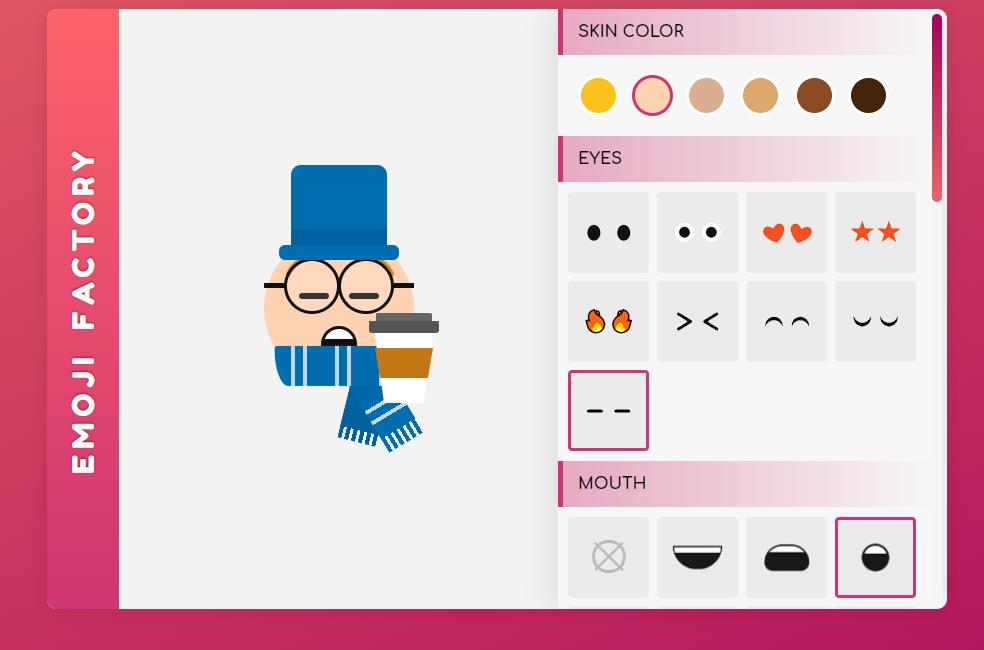
基于HTML5和CSS3的Emoji自定义表情编辑器,初始默认是一个人脸,你可以在编辑器中为该人脸表情添加和改变各种面部表情,例如带上帽子,噘嘴等,甚至可以将其他任意Emoji表情添加上去,用起来非常不错。
 59
59


该面板按类别组织,涵盖笑脸、动物、手势、符号等多种类型,方便你迅速定位所需表情并一键插入。
成功添加表情后,仍可对其进行个性化调整。比如,若希望表情与文字大小协调一致,可点击选中该表情,随后在右侧属性设置栏中找到“大小”选项,通过输入具体数值或拖动滑块来缩放。
此外,颜色也可自定义。在相同属性区域中选择“颜色”功能,为表情更换色调,使其既能突出显示,又能与整体设计风格保持统一。
综上所述,秀米编辑器提供了两种高效便捷的表情添加方式——组件库拖拽与快捷键调用,配合灵活的尺寸与色彩调节功能,让你能轻松打造富有表现力的图文内容。合理运用表情,不仅能强化情感传达,还能让作品更具视觉吸引力,从而更好地抓住读者注意力,展现独特的创作风格。
以上就是秀米编辑器如何添加表情的详细内容,更多请关注php中文网其它相关文章!

解决渣网、解决锁区、快速下载数据、时刻追新游,现在下载,即刻拥有流畅网络。

 广告
广告Copyright 2014-2025 https://www.php.cn/ All Rights Reserved | php.cn | 湘ICP备2023035733号


 701
701








 收藏
收藏















