



答案:通过JSON Schema在VSCode中配置文件校验,可实现自动补全、提示和错误检查。首先在settings.json中使用json.schemas将文件(如myconfig.json)与schema关联,fileMatch指定文件模式,url指向本地或远程schema路径;然后编写schema文件定义结构、类型、范围等规则,支持必填字段和默认值;若使用YAML格式,需安装redhat.vscode-yaml插件并通过yaml.schemas关联schema;公共schema可发布至SchemaStore或公开URL供团队共享,确保一致开发体验。注意fileMatch路径和$schema声明正确性,即可实现实时校验。
在 VSCode 中实现配置文件的 schema 定义与校验,能显著提升开发效率和配置准确性。通过 JSON Schema,VSCode 可为自定义配置文件提供自动补全、悬停提示、错误检查等功能。以下是具体设置方法。
关联配置文件与 Schema
要让 VSCode 识别你的配置文件(如 myconfig.json 或自定义后缀如 .myconf)并应用校验规则,需将其与对应的 JSON Schema 关联。
打开 VSCode 设置(settings.json),添加 json.schemas 配置:
{ "json.schemas": [ { "fileMatch": ["myconfig.json", "*.myconf"], "url": "./schema/myconfig-schema.json" } ] }fileMatch 指定匹配的文件路径或模式,url 可以是本地相对路径、绝对路径或远程 URL。
编写自定义 Schema
在项目中创建 schema 文件(如 myconfig-schema.json),定义配置结构和校验规则:
{ "$schema": "http://json-schema.org/draft-07/schema#", "type": "object", "properties": { "host": { "type": "string", "description": "服务器地址", "default": "localhost" }, "port": { "type": "number", "minimum": 1024, "maximum": 65535, "description": "端口号,范围 1024-65535" }, "enabled": { "type": "boolean", "description": "是否启用功能" } }, "required": ["host", "port"] }该 schema 规定了必填字段、数据类型、数值范围和描述信息,VSCode 会在编辑时实时提示和报错。
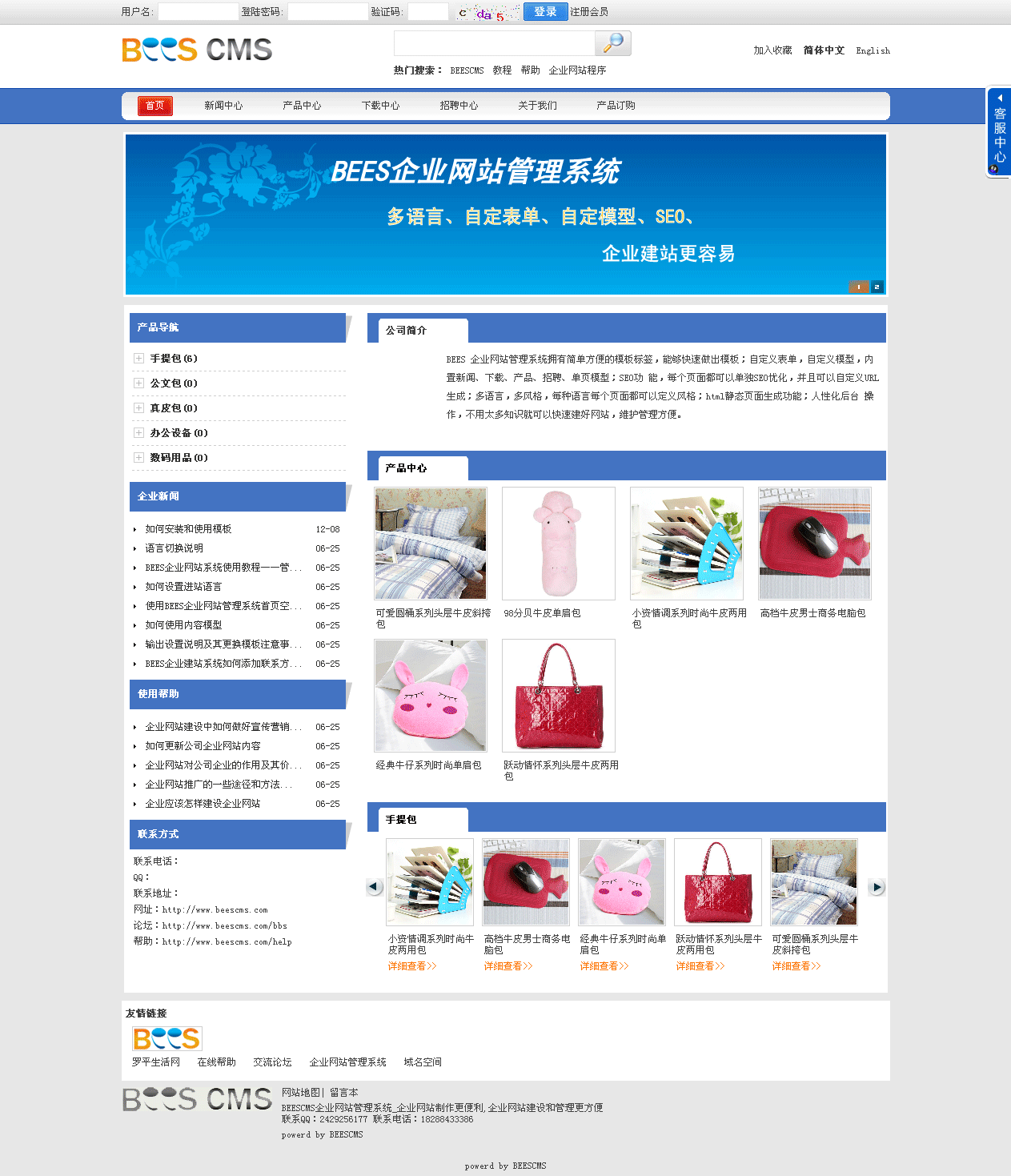
主要特性: 1、支持多种语言 BEES支持多种语言,后台添加自动生成,可为每种语言分配网站风格。 2、功能强大灵活 BEES除内置的文章、产品等模型外,还可以自定义生成其它模型,满足不同的需求 3、自定义表单系统 BEES可自定义表单系统,后台按需要生成,将生成的标签加到模板中便可使用。 4、模板制作方便 采用MVC设计模式实现了程序与模板完全分离,分别适合美工和程序员使用。 5、用户体验好 前台
支持 YAML 或其他格式配置文件
若使用 YAML 格式(如 config.yaml),VSCode 的 YAML 插件也支持 JSON Schema 校验。安装 redhat.vscode-yaml 插件后,在设置中关联 schema:
{ "yaml.schemas": { "./schema/config-schema.json": ["config.yaml", "*.yml"] } }插件会自动读取 schema 并提供智能提示和语法校验。
发布公共 Schema(可选)
若你的配置 schema 供多人或多个项目使用,可将其发布到 SchemaStore 或托管在公开 URL。例如:
{ "json.schemas": [ { "fileMatch": ["/.myproject/config.json"], "url": "https://schemastore.example.com/schemas/myconfig.json" } ] }团队成员无需本地存放 schema,即可获得一致的编辑体验。
基本上就这些。只要定义好 schema 并正确关联,VSCode 就能自动完成验证和提示,减少人为错误。不复杂但容易忽略细节,比如 fileMatch 路径写错或 schema 缺少 $schema 声明。确认格式正确,功能立即生效。




