


首先启用Quark浏览器内置广告过滤模式,进入“设置-浏览设置”开启“广告过滤”;其次通过“隐私与安全”中的“内容屏蔽”添加关键词如“推广”实现精准过滤;若支持插件可安装AdBlock等工具增强屏蔽效果;高级用户还可使用CSS选择器手动编写规则隐藏特定网页区域。

如果您在浏览网页时希望屏蔽某些不感兴趣或低质量的内容,可以通过Quark浏览器的网页内容过滤功能进行自定义设置。以下是实现网页内容过滤的具体操作方法:
一、启用内置广告过滤模式
Quark浏览器提供基础的内容过滤选项,可自动拦截大部分广告和推广信息。通过开启该模式,能有效提升页面加载速度与阅读体验。
1、打开Quark浏览器,点击右下角的「我的」进入个人中心。
2、点击页面右上角的「设置」图标,进入设置菜单。
3、选择「浏览设置」选项。
4、找到并开启「广告过滤」或「简洁浏览模式」开关。
二、使用关键词屏蔽特定内容
部分版本支持通过添加关键词来隐藏包含指定文字的网页元素,适用于过滤重复、骚扰类信息。
1、进入Quark浏览器的「设置」界面。
2、选择「隐私与安全」选项。
3、查找是否有「内容屏蔽」或「关键词过滤」功能入口。
4、点击进入后,手动输入需要屏蔽的关键词,如“推广”“跳转”等。
5、保存设置,刷新网页即可查看过滤效果。
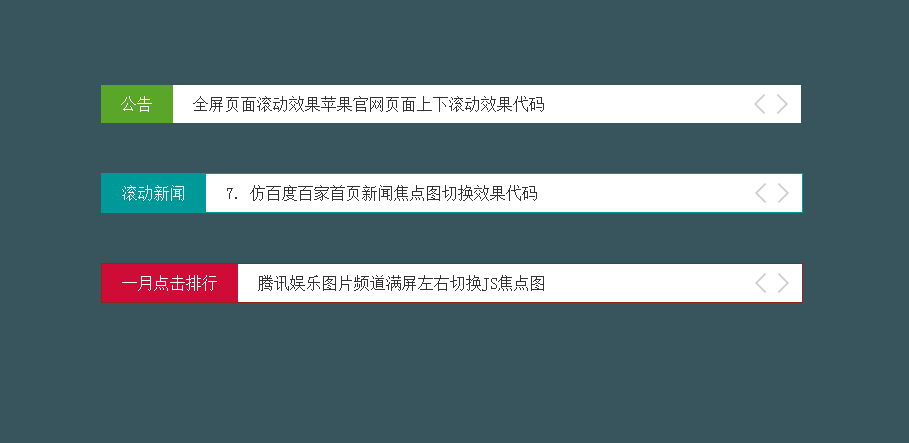
在浏览网页时,经常能看到间歇滚动的内容,比如公告、动态、滚动新闻等等。今天介绍的这款 jQuery插件——BreakingNews 就能够制作这种间歇滚动效果。通过配置,它能够设置标题、标题颜色、字体大小、宽度、自动滚动、间歇时间等等,同时它还好提供两种过度方式——淡入淡出(fade)和向上滑动(slide)。
三、安装第三方过滤插件(若支持)
如果Quark浏览器支持扩展插件,可通过安装知名内容过滤工具增强屏蔽能力。
1、访问Quark浏览器的「插件中心」或「扩展管理」页面。
2、搜索关键词如“广告屏蔽”“内容过滤”等。
3、选择可信度高的插件,例如AdBlock或uBlock Origin的适配版本。
4、点击「安装」并授权启用。
5、安装完成后,根据插件提示配置过滤规则。
四、手动自定义过滤规则(高级用户)
对于熟悉CSS选择器的用户,可手动编写规则以精准屏蔽网页中的特定区域。
1、确保已启用开发者模式或高级设置中的「自定义脚本」功能。
2、在对应设置项中添加类似以下格式的规则:div[class*="ad"] { display: none !important; }。
3、每条规则占一行,保存后需重启浏览器或刷新当前页面生效。
4、可通过检查网页元素结构,定位需要隐藏的标签名称或类名进行针对性屏蔽。




