



可通过设置应用调整Windows 11默认程序:首先打开“设置”→“应用”→“默认应用”,按文件类型或协议指定默认程序;也可为特定文件类型选择默认应用,支持从本地或商店添加;此外,还能为指定应用批量设置其可处理的所有文件和协议类型。

如果您发现文件或链接没有使用您期望的程序打开,这通常是因为默认应用设置未按您的偏好配置。以下是调整Windows 11中默认程序设置的具体方法:
一、通过设置应用进入默认应用
此方法是最直接且安全的途径,通过系统设置中心来管理所有类型的默认应用程序。
1、按下键盘上的 Win + I 快捷键,快速打开“设置”应用。
2、在左侧导航栏中点击“应用”选项。
3、在右侧内容区域选择“默认应用”。
4、在此页面,您可以根据协议类型(如HTTP、HTTPS)或文件扩展名(如.PDF、.JPG)来指定默认程序。
二、为特定文件类型设置默认应用
当您只想更改某一类文件(例如.txt文本文件)的打开方式时,可以使用此方法进行精确设置。
1、打开“设置”应用并进入“应用 > 默认应用”页面。
2、向下滚动,找到并点击“按文件类型指定默认应用”。
3、在出现的列表中,找到您想要更改的文件扩展名,例如“.mp3”或“.docx”。
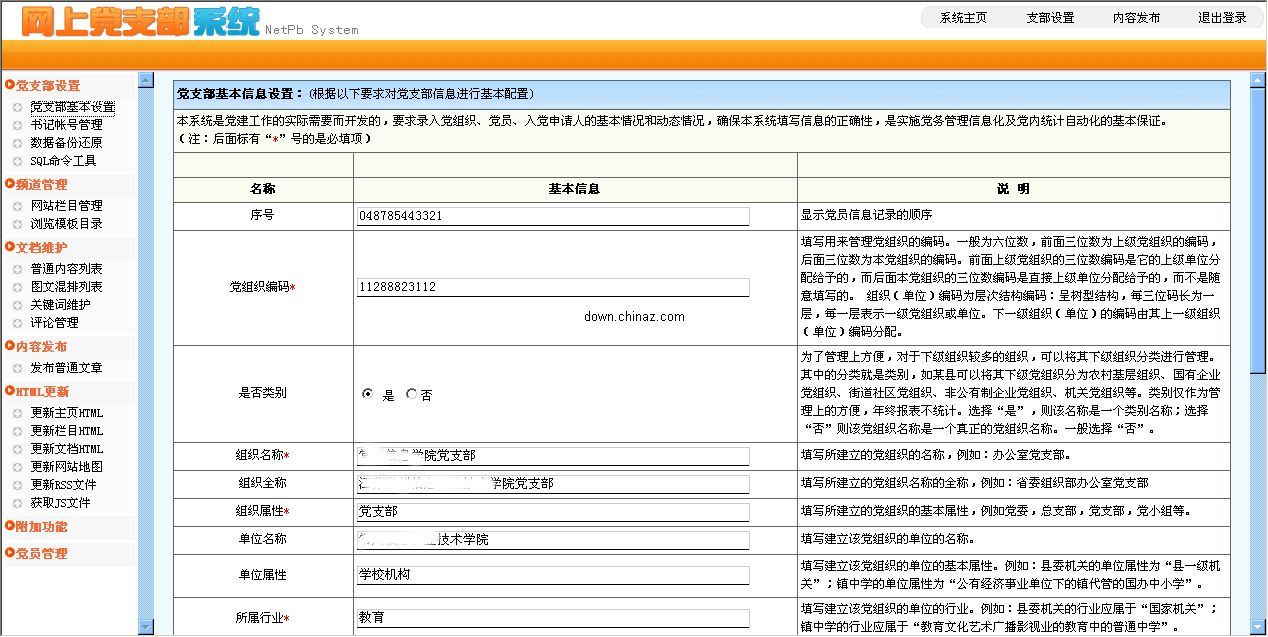
NetPb(Net Party branch)中文名称:网上党支部系统,是一款专门用于党员在线交流、信息管的内容系统,系统采用PHP+Mysql环境架构,基于国内著名开源系统Dedecms二次开发,整套系统在界面、程序部分修改,目的是为了更适合党员在线管理和交流. 进去/admin/login.php,默认用户名和密码为admin登录后进行相关设置,实用方法类似Dedecms
4、点击该扩展名当前关联的应用图标,在弹出的菜单中选择您希望使用的程序。
5、如果目标程序不在列表中,请选择“在应用商店中查找应用”或“选择此电脑上的其他应用”,然后浏览至程序的.exe文件进行选择。
三、为特定应用设置所有关联类型
如果您希望将某个应用程序设为多种文件或协议的默认处理者,可以通过此方法批量设置,提高效率。
1、进入“设置”中的“应用 > 默认应用”界面。
2、向下滚动到“设置应用程序的默认值”区域。
3、从下拉菜单中选择您想要配置的应用程序,例如“Google Chrome”或“VLC媒体播放器”。
4、系统会列出该应用能够处理的所有文件类型和链接类型。
5、逐一点击您希望更改的类型,并从提供的选项中选择该应用作为默认打开方式。




