



活动栏是VSCode左侧核心导航区,包含资源管理器、搜索、Git、调试、扩展等视图入口;通过右键图标或设置可自定义显示与隐藏,支持命令面板和快捷键快速切换;扩展可能添加新图标,可按需隐藏或禁用以保持界面简洁高效。

VSCode 的活动栏(Activity Bar)位于编辑器最左侧,是访问侧边栏视图的核心入口。它包含多个图标按钮,每个对应一个面板视图,如资源管理器、搜索、源代码管理等。合理管理这些项目和图标,能显著提升开发效率。
活动栏图标功能说明
活动栏默认显示以下主要图标:
- 资源管理器:浏览和打开项目文件
- 搜索:全局查找和替换文本
- 源代码管理 (Git):查看变更、提交、分支操作
- 运行和调试:启动调试会话、管理配置
- 扩展:浏览已安装或搜索新扩展
点击任一图标将打开对应的侧边栏视图。右键活动栏可选择显示或隐藏某些图标,按需定制工作流。
自定义视图的显示与隐藏
可通过右键点击活动栏上的图标来控制其是否显示。例如,若不常使用“扩展”,可右键“扩展”图标并选择“隐藏”。需要时,通过设置重新启用。
也可在设置中统一管理:打开设置(Ctrl + ,),搜索 “activity bar”,找到 “Workbench > Activity Bar: Visible” 可控制整体显示状态;使用 “Workbench > Panel: Default View Location” 影响部分视图行为。
通过命令快速切换视图
使用命令面板(Ctrl + Shift + P)输入如 “View: Show Explorer” 或 “Show Search” 可快速激活对应视图,无需鼠标点击。适合键盘优先用户。
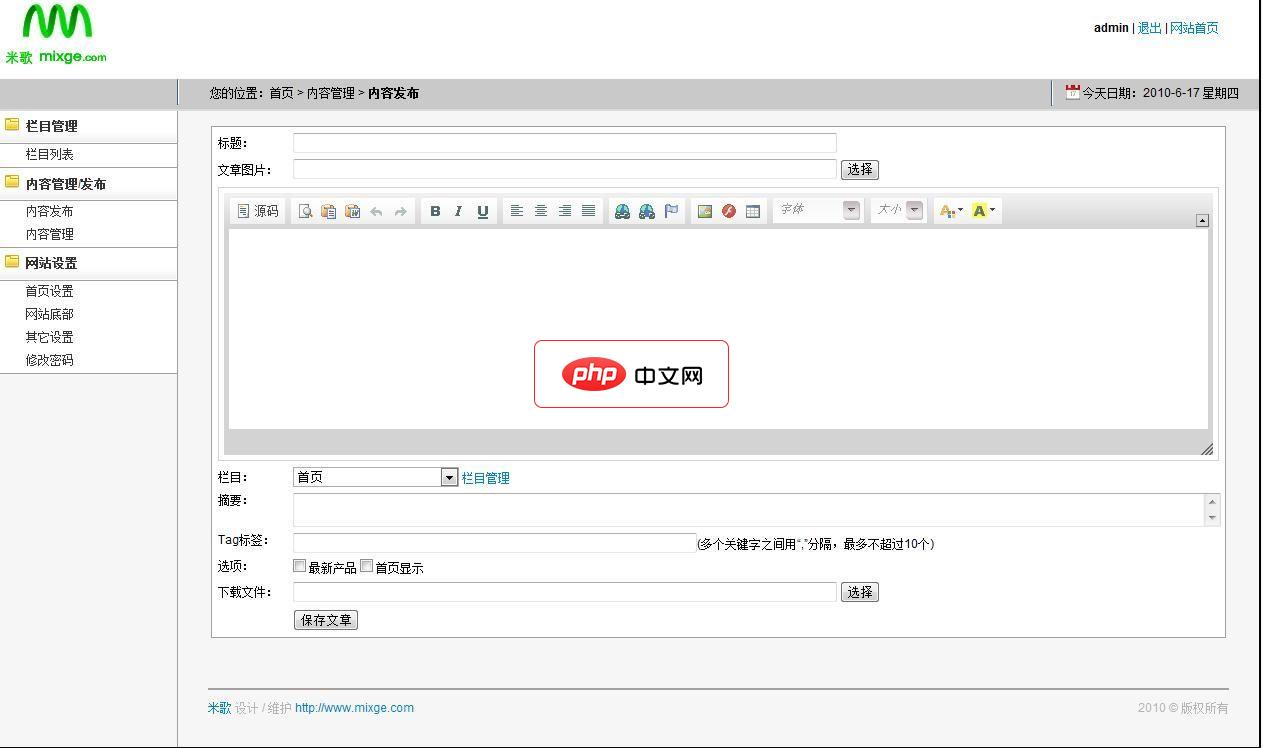
米歌_实用企业网站管理系统 Mixge Web Manage (简称:米歌MWM),我们的与众不同在于:彻底颠覆了传统网站的固定模式变成可操控模式。米歌WMW简单,实用,灵活,为非专业人士而设计开发。正如, 第一步添加栏目,第二步发布内容,剩下的就是一些设置。新增功能:1.增加了右侧的联系方式(包括电话、QQ、MSN和旺旺);2.自动缩略图功能,在首页提取和栏目提取自动显示缩略图,并且在文章插入大
还可为常用视图绑定快捷键。例如,在快捷键设置中搜索 “focus explorer”,为其分配组合键,实现一键聚焦到资源管理器。
扩展对活动栏的影响
部分扩展会在活动栏添加新的图标,如 Docker、GitHub Copilot、Prettier 等。这些图标提供专属功能入口。若觉得混乱,可在扩展设置中查看是否有“隐藏图标”选项,或右键活动栏图标选择隐藏。
未使用的扩展建议禁用,避免活动栏过于拥挤。
基本上就这些。合理精简活动栏项目,保留高频使用入口,能让界面更清爽,操作更高效。




