



VSCode通过语言服务器实现参数提示和智能辅助,提升开发效率;2. 可通过Ctrl+Shift+Space手动触发或在设置中调整editor.parameterHints.enabled启停自动提示;3. 建议安装Pylance、TypeScript内置服务等官方扩展并使用类型注解以增强提示准确性;4. 遇提示异常时应检查语言服务器状态、禁用冲突插件,大型项目可调优内存配置如typescript.tsserver.maxTsServerMemory。
在使用 VSCode 进行编程时,参数提示和函数调用的智能辅助功能可以显著提升开发效率。这些功能依赖于语言服务器(如 TypeScript 的 tsserver、Python 的 Pylance 等),能够实时显示函数的参数信息、类型说明和调用签名。
开启参数提示(Parameter Hints)
VSCode 默认在函数调用时自动触发参数提示,你也可以手动触发或调整设置:
- 在输入函数参数过程中,会自动弹出浮动提示框,显示当前参数的名称和类型
- 按下 Ctrl+Shift+Space 可手动唤起当前上下文的参数提示
- 通过设置启用/关闭自动提示:
打开设置(Ctrl+,),搜索 editor.parameterHints.enabled,勾选以开启
提升函数调用智能感知能力
为了让函数调用时获得更准确的提示,建议采取以下措施:
overhang.js–jQuery顶部通知提示插件
下载
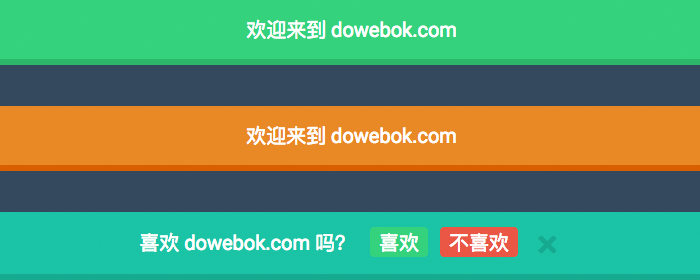
overhang.js 是一款基于 jQuery 和 jQuery UI 的用于显示通知、确认、提示的插件,它以动画的方式从顶部滑出。overhang.js 提供了众多参数,你可以自定义通知的样式,回调函数也能够满足你的更多需求。
- 确保已安装对应语言的官方扩展,例如:
- Python 使用 Pylance
- JavaScript/TypeScript 启用内置语言服务
- Java 安装 Language Support for Java - 使用类型注解(尤其在 Python 中)可大幅提升提示准确性,例如:
return f"Hello {name}, you are {age}"
greet(|)
此时光标在括号内,VSCode 会提示 name: str 和 age: int。
常见问题与优化建议
- 若提示不出现,检查是否启用了语言服务器,在输出面板中查看对应语言的日志
- 大型项目可增加内存限制以提升分析性能,例如为 TypeScript 设置:
{ "typescript.tsserver.maxTsServerMemory": 4096 } - 禁用冲突插件,避免多个语言服务同时运行导致提示异常
基本上就这些。合理配置后,VSCode 能在你写代码时提供流畅的参数引导和函数签名提示,减少查阅文档的频率。




