
本文详细讲解了如何在powerpoint viewer中为幻灯片添加编号的操作步骤。不少用户对该功能的操作方式不太熟悉,接下来将通过清晰的指引,逐步演示整个过程,帮助用户快速掌握插入幻灯片编号的方法,增强演示文稿的条理性和阅读体验,特别适用于需要查看幻灯片顺序或进行标注的使用者参考。
1、 首先打开PowerPoint Viewer应用程序。
2、 在顶部菜单栏中选择“插入”选项卡,找到“文本”功能组中的“幻灯片编号”按钮并点击。

3、 此时会弹出“页眉和页脚”设置对话框。
4、 转至“幻灯片”选项页面,勾选“幻灯片编号”复选框。
5、 设置完成后,点击“全部应用”按钮,使更改作用于所有幻灯片。
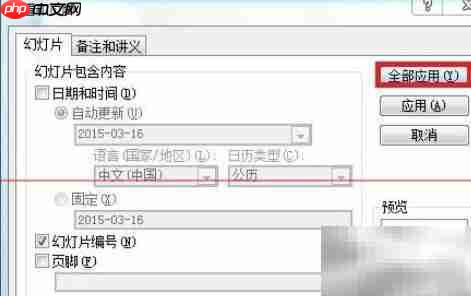
6、 最终效果如图所示
以上就是PowerPoint插入幻灯片编号技巧的详细内容,更多请关注php中文网其它相关文章!

每个人都需要一台速度更快、更稳定的 PC。随着时间的推移,垃圾文件、旧注册表数据和不必要的后台进程会占用资源并降低性能。幸运的是,许多工具可以让 Windows 保持平稳运行。

Copyright 2014-2025 https://www.php.cn/ All Rights Reserved | php.cn | 湘ICP备2023035733号





 207
207





 收藏
收藏












