
首先检查连接稳定性与环境干扰,确保设备间距在100厘米内并远离电磁干扰源;其次重启手机和眼镜后重新尝试升级;若仍失败,可恢复出厂设置并重新配对设备;最后更新“智慧生活”App至最新版本,登录华为账号后手动触发固件升级。
☞☞☞AI 智能聊天, 问答助手, AI 智能搜索, 免费无限量使用 DeepSeek R1 模型☜☜☜
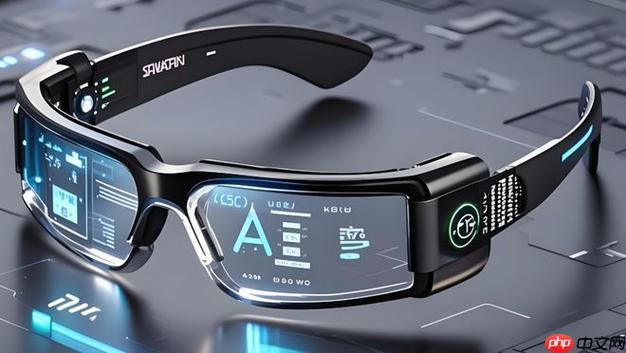
如果您尝试为华为AI眼镜升级固件或系统,但操作未能成功,可能是由于连接不稳定、设备间距离过远或存在电磁干扰。以下是针对此问题的多种解决方案:
确保华为AI眼镜与配对的手机或平板处于稳定连接状态,并避免外界信号干扰,以提升升级成功率。
1、将华为AI眼镜与手机或平板放置在建议100厘米以内的距离,确保蓝牙连接稳定。
2、关闭或远离可能产生较大电磁干扰的设备,如微波炉、Wi-Fi路由器等。
3、确认手机已连接至稳定的网络,并打开蓝牙和定位服务,进入“智慧生活”App检查设备在线状态。
临时系统故障可能导致升级流程中断,通过重启相关设备可恢复通信功能。
1、关闭手机蓝牙并重启手机,等待系统完全启动后重新开启蓝牙。
2、将华为AI眼镜放入充电盒中,长按触控区域10秒以上直至指示灯闪烁,执行重启操作。
3、再次打开“智慧生活”App,进入设备管理页面,查找并点击“检查固件更新”,重新发起升级请求。
若固件升级失败反复出现,可能因配置文件损坏导致,需通过重置设备来清除异常状态。
1、在“智慧生活”App中找到已连接的华为AI眼镜,选择“删除设备”或“取消配对”。
2、取出眼镜,长按触控区15秒以上,直到听到提示音或看到指示灯红白交替闪烁,表示已恢复出厂设置。
3、重新将眼镜与手机进行蓝牙配对,在完成初始设置后立即进入固件升级流程。
旧版本应用程序可能存在兼容性问题,更新至最新版“智慧生活”App可解决部分升级障碍。
1、前往应用商店搜索“智慧生活”,确认当前版本是否为最新,若非最新则下载安装更新。
2、登录与眼镜绑定的华为账号,确保云同步功能已启用。
3、在App首页找到华为AI眼镜设备卡片,进入“设备详情”界面,手动点击“检查固件版本”并执行升级。
以上就是华为AI眼镜怎样进行固件升级_华为AI眼镜系统升级操作与注意事项的详细内容,更多请关注php中文网其它相关文章!

 广告
广告

 收藏
收藏
 收藏
收藏
Copyright 2014-2025 https://www.php.cn/ All Rights Reserved | php.cn | 湘ICP备2023035733号








 563
563
















