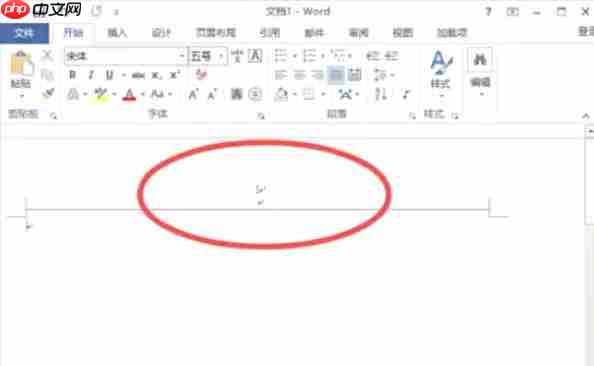
microsoft word 2013 是微软发布的 office 2013 办公软件中的核心文字处理工具。作为一款兼具传统与创新的版本,它不仅延续了强大的文档编辑能力,还进一步增强了对云服务的支持和触控操作的适配性。其中一大亮点是与 onedrive 云端存储的深度集成,用户可将文件直接保存至云端,实现跨设备同步与连续编辑。同时,全新的阅读模式专为平板设备设计,提供简洁、自适应屏幕的浏览界面,显著提升了阅读体验。下面,华军小编将为大家详细介绍如何在 word 2013 中设置页码,以及具体的操作步骤。
第一步
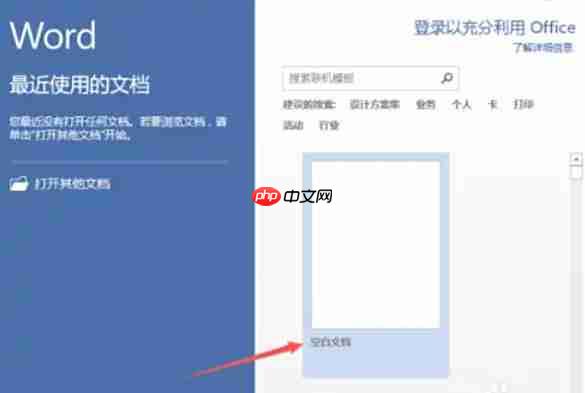
启动程序并创建新文档:双击桌面上的 Word 2013 图标,运行程序后选择“空白文档”,新建一个空白文本文件。
第二步
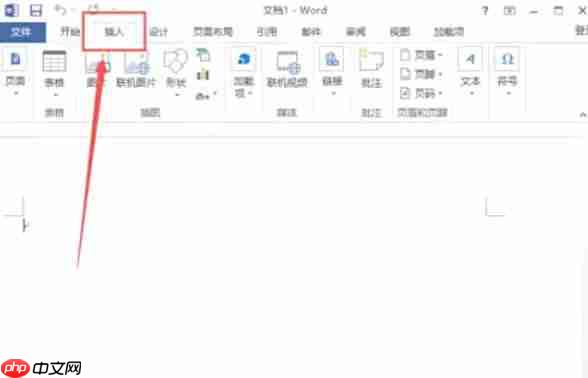
进入“插入”选项卡:打开文档后,在顶部菜单栏中找到“插入”选项卡,并点击进入该功能区域。
第三步
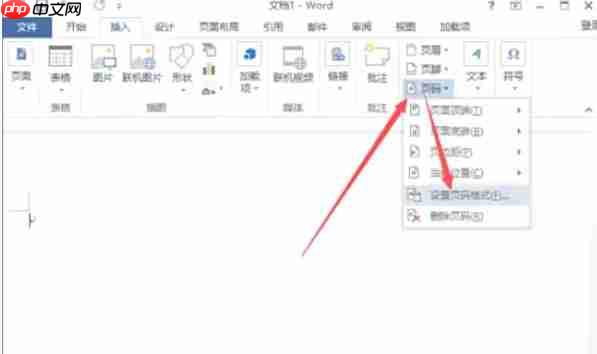
打开页码设置界面:在“插入”选项卡下的“页眉和页脚”功能组中,依次点击“页码”→“设置页码格式”。
第四步

LANUX V1.0 蓝脑商务网站系统 适用于网店、公司宣传自己的品牌和产品。 系统在代码、页面方面设计简约,浏览和后台管理操作效率高。 此版本带可见即可得的html编辑器, 方便直观添加和编辑要发布的内容。 安装: 1.解压后,更换logo、分类名称、幻灯片的图片及名称和链接、联系我们等等页面。 2.将dbconfig.php里面的数据库配置更改为你的mysql数据库配置 3.将整个文件夹上传至
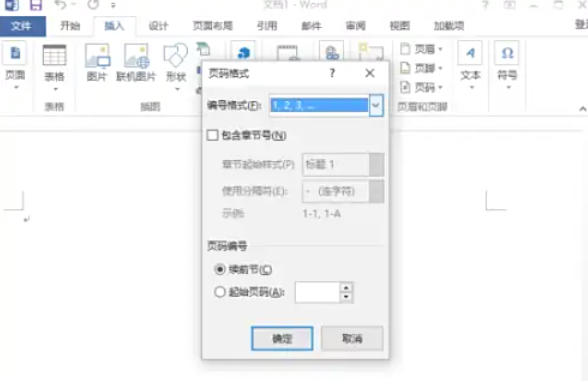
调出格式设置窗口:点击“设置页码格式”后,系统会弹出“页码格式”对话框,供用户进行详细配置。
第五步
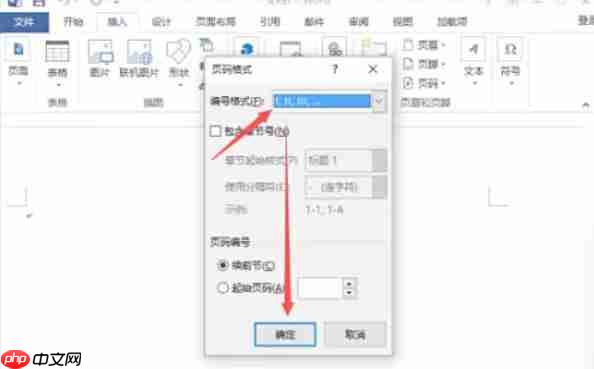
选择页码编号样式:在“页码格式”窗口中,根据需要选择合适的编号格式,例如示例中使用的“1, 2, 3…”等样式,选择完成后点击“确定”。
第六步
查看最终效果:返回文档编辑界面,即可看到已按设定格式添加的页码,完成设置。