



microsoft word 2013作为office办公系列中的核心文字处理工具,在继承传统文档编辑功能的基础上,迈出了向云端办公转型的关键一步。该版本首次深度融合onedrive云服务,实现文档自动上传至云端,并支持跨设备同步与协作,突破了传统单机操作的限制。界面方面采用与windows 8系统风格一致的扁平化设计语言,新增的启动页集成大量在线模板资源,大幅提升文档创建效率。下面由华军小编为您详细介绍如何在word2013中实现整齐排版,以及具体的操作技巧。
第一步
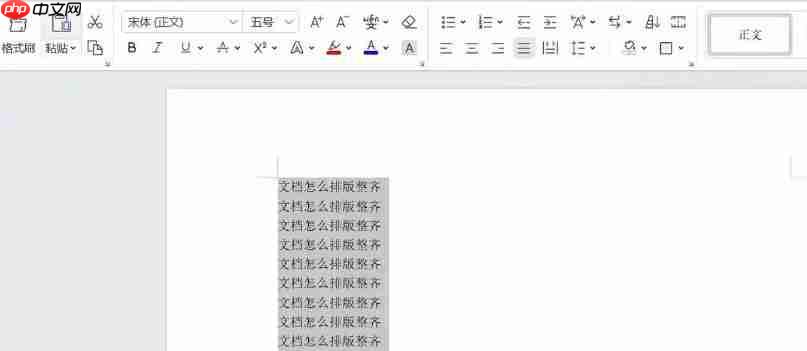
选中需要设置的内容并打开“段落”对话框。可通过鼠标拖动选择特定段落,或使用 Ctrl + A 快捷键全选整个文档。
小提示:若需对多个不连续段落进行统一排版,可按住 Ctrl 键逐个点击选择目标段落。
第二步
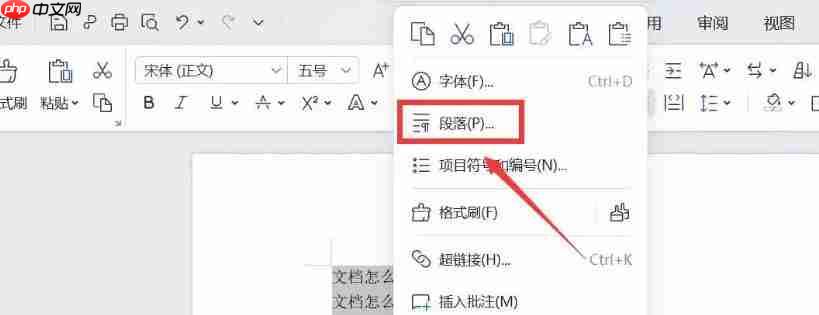
在选中区域右击,从快捷菜单中选择“段落”选项;也可通过顶部“开始”选项卡中的“段落”组右下角的小箭头进入设置窗口。
第三步
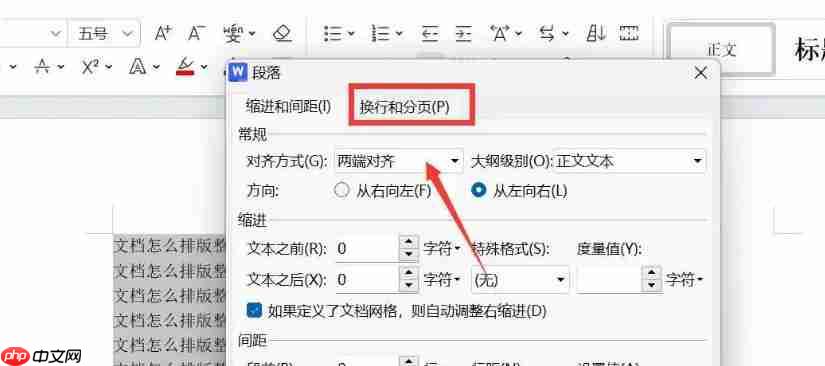
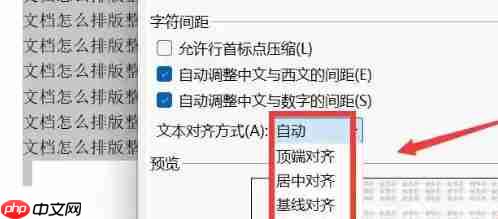
调整对齐方式:
- 左对齐:适用于普通正文,默认设置(快捷键 Ctrl + L)。
- 居中对齐:适合标题、图表说明等居中展示内容(Ctrl + E)。
- 两端对齐:用于正式文档正文,使左右边缘整齐排列(Ctrl + J)。
- 分散对齐:强制短文本填满整行宽度,建议谨慎使用,可能影响美观。
第四步
配置缩进参数:
婚纱影楼响应式网站源码是使用CmsEasy网站系统免费版进行制作的,网站可以自适应pc端和wap端的界面,可免费使用,模板附带测试数据!婚纱影楼响应式网站源码特点:整体采用浅色宽屏设计,简洁大气,电脑手机自适应布局,大方美观,功能齐全,值得推荐的一款模板,每个页面精心设计,美观大方,兼容各大浏览器;所有代码经过SEO优化,使网站更利于搜索引擎排名,是您做环保类网站的明确选择。婚纱影楼响应式网站源码
- 首行缩进:中文段落常用“2字符”,也可输入“0.5英寸”或“1.27厘米”实现相同效果。
- 悬挂缩进:常用于编号列表或项目符号后文字段的排版。
- 左/右缩进:整体移动段落边界,例如引用内容常设置左右各缩进0.5英寸。
第五步
设置行距与段间距:
-
行距选项:
- 单倍行距(默认为1.15倍,适合常规正文)
- 1.5倍行距(常见于论文、报告类文档)
- 固定值(如设为20磅,便于精确控制,但注意避免中文字符被裁剪)
段前/段后间距: 建议设置为6磅至12磅之间(或0.5~1行),既能区分段落又不会造成过多空白。
第六步
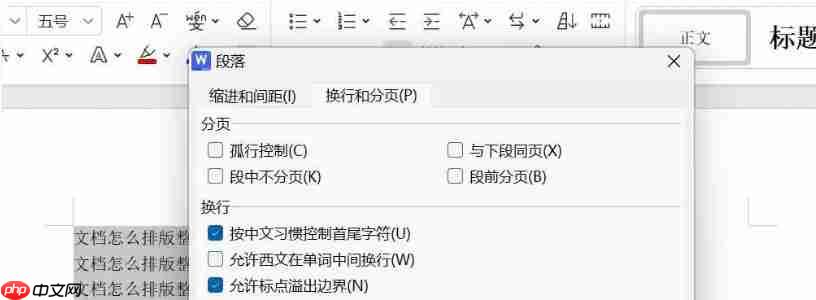
启用换行与分页高级设置:
- 孤行控制:防止段落首行或末行孤立出现在页面顶端或底端。
- 与下段同页:确保标题与其下方正文保持在同一页面内。
- 段中不分页:避免一个完整段落在打印或显示时被分割到两页。
第七步
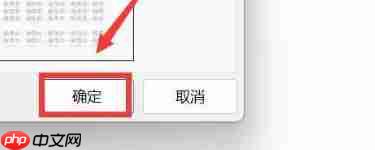
完成所有设置后点击“确定”,立即查看排版效果。
快速校验技巧:按下 Ctrl 键并滚动鼠标滚轮,调整视图缩放比例,检查不同放大级别下的排版一致性与整洁度。




