
正确弹出U盘可防止数据丢失,Mac支持五种方法:1. 右键桌面U盘图标选择“推出”;2. 在访达设备栏点击三角形按钮弹出;3. 拖动U盘图标至废纸篓;4. 点击菜单栏设备图标后选择“推出”;5. 使用终端输入diskutil unmountDisk命令卸载。
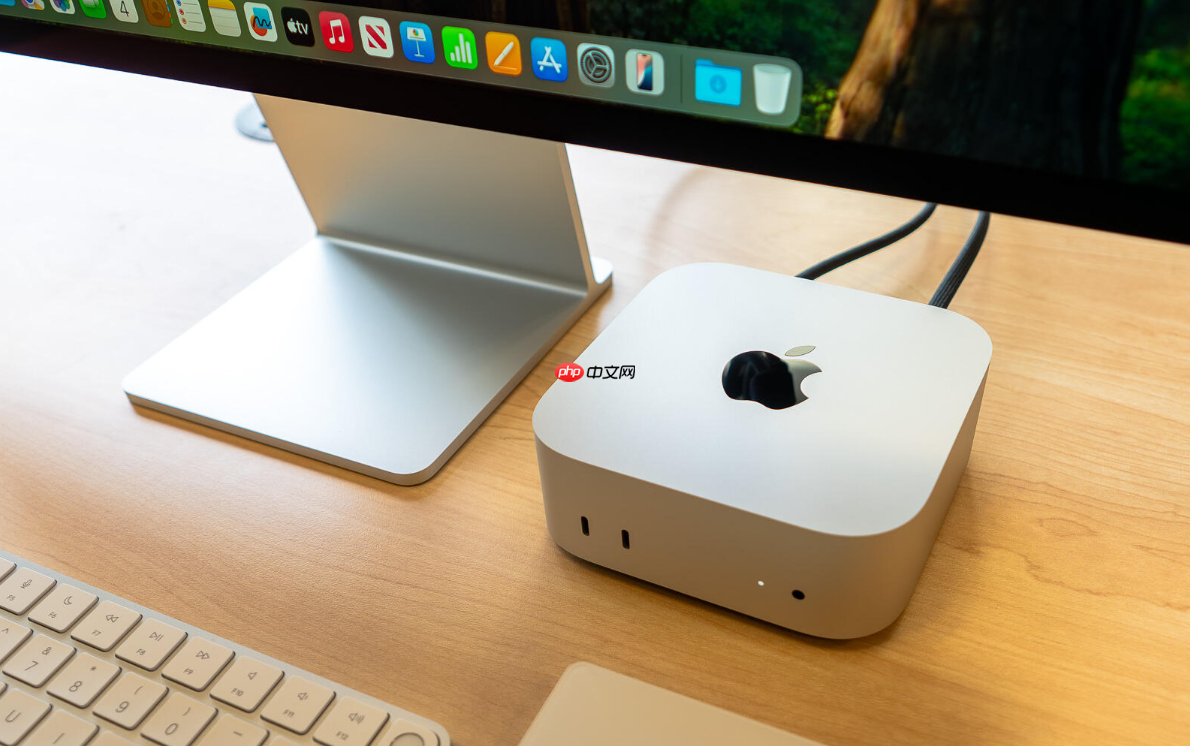
如果您在Mac上使用U盘或移动硬盘进行文件传输,直接拔出设备可能导致数据丢失或文件损坏。为了确保所有读写操作完成并安全断开连接,您需要执行正确的弹出步骤。
本文运行环境:MacBook Pro,macOS Sonoma 14
此方法利用了Mac系统对磁盘图标的快捷操作功能,允许用户快速访问弹出选项,无需打开其他应用程序。
1、在桌面上找到已连接的U盘图标。
2、使用鼠标或触控板右键点击U盘图标,在弹出的菜单中选择“推出‘XXX’”(XXX为U盘名称)。
3、等待U盘图标从桌面消失,表示设备已成功弹出,此时可以安全拔出U盘。
访达是Mac系统的核心文件管理工具,其设备栏集中显示所有已挂载的存储设备,提供统一的弹出入口。
1、点击程序坞中的访达图标,打开访达窗口。
2、在访达窗口左侧的“设备”栏目下,找到对应的U盘名称。
3、将鼠标悬停在U盘名称右侧,会出现一个向上的三角形弹出按钮。
4、点击该三角形按钮,U盘图标会从设备栏和桌面同时消失,表明已安全弹出。
Mac系统将废纸篓图标复用为弹出按钮,当用户拖动磁盘图标至废纸篓时,系统会执行弹出而非删除操作。
1、在桌面上选中要弹出的U盘图标。
2、按住鼠标左键,将U盘图标拖拽至Dock栏的废纸篓图标上。
3、当废纸篓图标变为弹出符号时松开鼠标,U盘即被安全弹出。
当有外部设备连接时,Mac顶部菜单栏右侧会显示一个外接设备图标,提供快速访问弹出功能。
1、查看屏幕顶部菜单栏的右侧区域,寻找类似U盘或硬盘的小图标。
2、点击该图标,系统会下拉显示已连接的外部存储设备列表。
3、在列表中找到目标U盘的名称,点击其旁边的“推出”按钮。
4、确认设备图标消失后,即可安全移除U盘。
对于高级用户,终端提供了精确控制磁盘操作的能力,通过diskutil命令可以直接与系统磁盘管理器交互。
1、打开“应用程序”>“实用工具”>“终端”。
2、输入命令 diskutil list 并回车,查看所有磁盘的列表,找到代表U盘的标识符(如/dev/disk2)。
3、执行卸载命令 diskutil unmountDisk /dev/diskX(将X替换为实际的磁盘编号)。
4、终端返回“Unmount successful”消息后,表示U盘已安全卸载,可以拔出。

每个人都需要一台速度更快、更稳定的 PC。随着时间的推移,垃圾文件、旧注册表数据和不必要的后台进程会占用资源并降低性能。幸运的是,许多工具可以让 Windows 保持平稳运行。

 广告
广告Copyright 2014-2025 https://www.php.cn/ All Rights Reserved | php.cn | 湘ICP备2023035733号





 219
219







 收藏
收藏















