
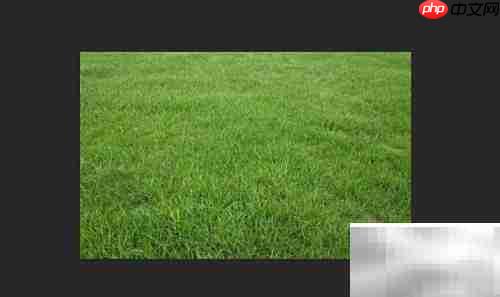
1、 打开PScs6软件,并导入需要处理的图片素材。
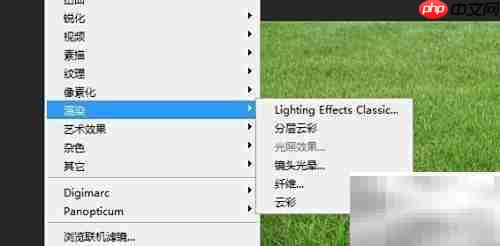
2、 尝试使用“滤镜”菜单中的“渲染”功能时,发现“光照效果”选项显示为灰色,无法点击启用。
3、 此问题通常是因为PScs6安装过程中缺失了光照效果相关的滤镜组件。
4、 可通过百度搜索“LightingEffects”滤镜插件,下载完整的光照效果插件文件。
5、 将下载后的滤镜文件复制并粘贴到PScs6的插件目录下的Filters文件夹中。
6、 以安装在D盘为例,完整路径通常为:D:\PS\Photoshop CS6\Plug-ins\Filters。
7、 完成复制后,重新启动Photoshop CS6,再次进入滤镜菜单,即可正常使用“光照效果”功能。
以上就是PScs6光照按钮灰色解决方法的详细内容,更多请关注php中文网其它相关文章!

每个人都需要一台速度更快、更稳定的 PC。随着时间的推移,垃圾文件、旧注册表数据和不必要的后台进程会占用资源并降低性能。幸运的是,许多工具可以让 Windows 保持平稳运行。

 广告
广告
 收藏
收藏
 收藏
收藏
 收藏
收藏
Copyright 2014-2025 https://www.php.cn/ All Rights Reserved | php.cn | 湘ICP备2023035733号





 878
878
















