



先检查并启动Security Center等关键服务,再通过PowerShell重新注册Defender应用,接着用sfc和DISM命令修复系统文件,然后在组策略或注册表中确保Defender未被禁用,最后卸载冲突的第三方安全软件以恢复功能。

如果您尝试打开 Windows 10 的安全防护中心,但发现 Windows Defender 无法启动或响应,则可能是由于服务被禁用、系统文件损坏或与其他软件冲突所致。以下是解决此问题的步骤:
本文运行环境:Dell XPS 13,Windows 10 专业版。
一、检查并启动相关服务
Windows Defender 依赖多个核心服务来正常运行,若这些服务未设置为自动启动或处于停止状态,将导致其无法开启。
1、按下 Win + R 组合键,输入 services.msc,然后按回车键打开服务管理器。
2、在服务列表中查找以下三项关键服务:Security Center、Windows Security Service 和 Windows Defender Antivirus Service。
3、逐个双击打开上述服务,在属性窗口中将“启动类型”设置为 自动,并点击“启动”按钮以立即运行该服务。
4、完成所有服务的配置后,重启计算机,再次尝试打开 Windows 安全中心。
二、通过 PowerShell 重新注册 Defender 应用
当 Windows Defender 的应用注册信息丢失或损坏时,会导致其图标无响应或无法加载界面,使用 PowerShell 可以重新注册该应用。
1、右键点击开始菜单,选择“Windows PowerShell (管理员)”。
2、在 PowerShell 窗口中粘贴并执行以下命令:
Get-AppxPackage -all *WindowsDefender* | Foreach {Add-AppxPackage -DisableDevelopmentMode -Register "$($_.InstallLocation)\AppXManifest.xml"}
3、等待命令执行完毕,期间可能出现非错误类警告信息,可忽略。
4、执行完成后重启电脑,检查 Windows Defender 是否恢复正常。
三、修复系统文件与映像
系统关键文件损坏可能导致 Defender 组件无法加载,通过系统自带工具扫描并修复可以解决此类底层问题。
1、以管理员身份打开命令提示符(CMD)。
2、输入以下命令并按回车执行:sfc /scannow,该命令将扫描所有受保护的系统文件并尝试修复。
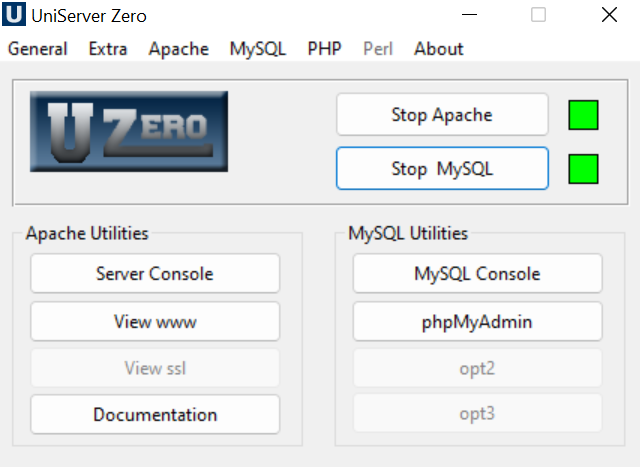
Uniform Server是一个免费的轻量级WAMP服务器解决方案,适用于Windows。采用模块化设计方法构建,包括最新版本的Apache、MySQL或MariaDB、PHP(支持版本切换)、phpMyAdmin或Adminer。无需安装!无需注册表垃圾!只需解压并启动!-------注意:Uniform Server的最新版本需要**64位版本**的Windows。-------
3、待扫描和修复完成后,再执行以下命令修复系统映像:DISM /Online /Cleanup-Image /RestoreHealth。
4、两个命令均完成后重启计算机,测试 Defender 是否能够成功启动。
四、调整组策略或注册表设置
若系统通过组策略或注册表手动禁用了 Windows Defender,即使服务已启动,其功能仍会被阻止。
1、按下 Win + R,输入 gpedit.msc 打开本地组策略编辑器(仅限专业版及以上版本)。
2、导航至路径:计算机配置 > 管理模板 > Windows 组件 > Microsoft Defender 防病毒。
3、在右侧找到“关闭 Microsoft Defender 防病毒”策略,双击打开,将其设置为“未配置”或“已禁用”。
4、对于家庭版用户,需使用注册表编辑器,打开 regedit,定位到 HKEY_LOCAL_MACHINE\SOFTWARE\Policies\Microsoft\Windows Defender。
5、查找名为 DisableAntiSpyware 的 DWORD 值,将其数据改为 0 或直接删除该项。
6、修改后重启电脑,验证 Defender 是否恢复启用。
五、排除第三方安全软件冲突
安装的第三方杀毒软件(如腾讯电脑管家、360安全卫士等)通常会主动关闭 Windows Defender 以避免冲突,卸载或禁用这些软件可恢复 Defender 功能。
1、进入“控制面板”的“程序和功能”列表,找到已安装的第三方安全软件。
2、右键选择卸载,并按照提示完成卸载流程。
3、卸载后重启计算机,系统通常会自动检测到无其他防护软件,并尝试重新激活 Windows Defender。
4、若未自动恢复,可手动前往“Windows 安全中心” > “病毒和威胁防护”,点击“管理设置”,确保“实时保护”已开启。




