
ppt功能丰富,广泛应用于会议展示、文本排版、视觉设计等多个场景。接下来,让我们一起通过本教程,掌握如何使用ppt制作精美的图标。有兴趣的朋友可以跟着步骤动手操作。
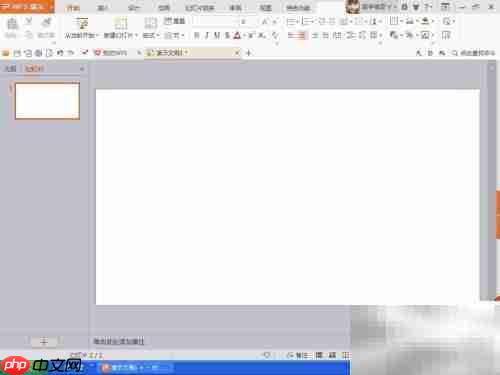
1、 新建一个16:9的宽屏空白幻灯片,界面如图所示。
成品ppt在线生成,百种模板可供选择☜☜☜☜☜点击使用;
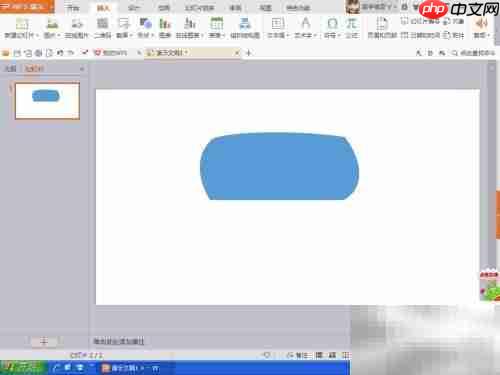
2、 插入形状工具,绘制一个矩形,进入“编辑顶点”状态,调节控制点,形成所需轮廓,效果如下图所示。
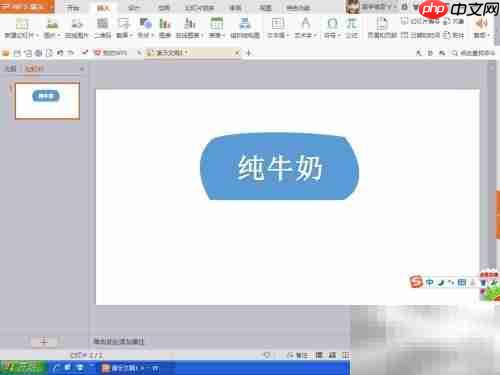
3、 插入艺术字,设置字体颜色与边框颜色均为白色,呈现效果如图。
九州易通科技开发的核心产品易通企业网站系统(CmsEasy3.0)是充分按照SEO最佳标准来开发,营销实用性非常强企业建站系统。灵活的静态化控制,可以自定义字段,自定义模板,自定义表单,自定义URL,交叉绑定分类,地区,专题等多元化定制大大增加了企业网站的各种需求空间。强大的模板自定义可以轻松打造出个性的栏目封面,文章列表,图片列表,下载列表,分类列表,地区列表等等。主体功能列表如下:支持生成ht
 0
0

4、 再次绘制一个矩形,进入顶点编辑模式,按住Ctrl键增加顶点,选中并拖动控制点,将图形调整为如下所示的形态。
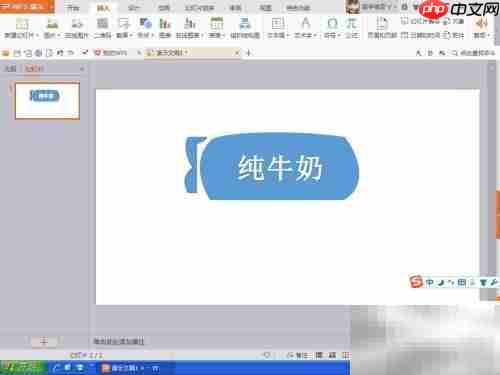
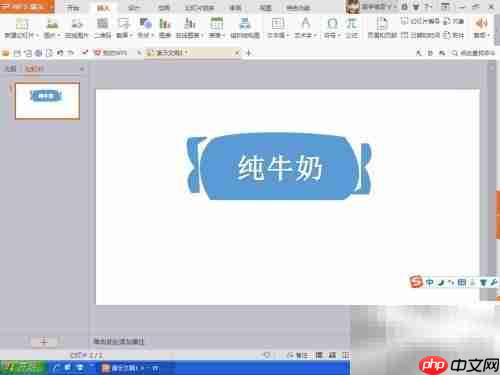
5、 按住Ctrl键复制该图形,分别进行垂直翻转和水平翻转,并排列组合,达到如下视觉效果。
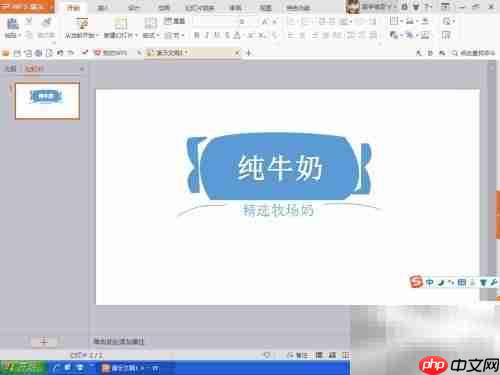
6、 使用直线工具绘制线条,调整形状后复制一条,填充为蓝色,并在中间添加文字内容,最终效果如图所示。
以上就是PPT图标制作技巧:轻松打造精美图标的详细内容,更多请关注php中文网其它相关文章!

Copyright 2014-2025 https://www.php.cn/ All Rights Reserved | php.cn | 湘ICP备2023035733号





 355
355




 收藏
收藏















